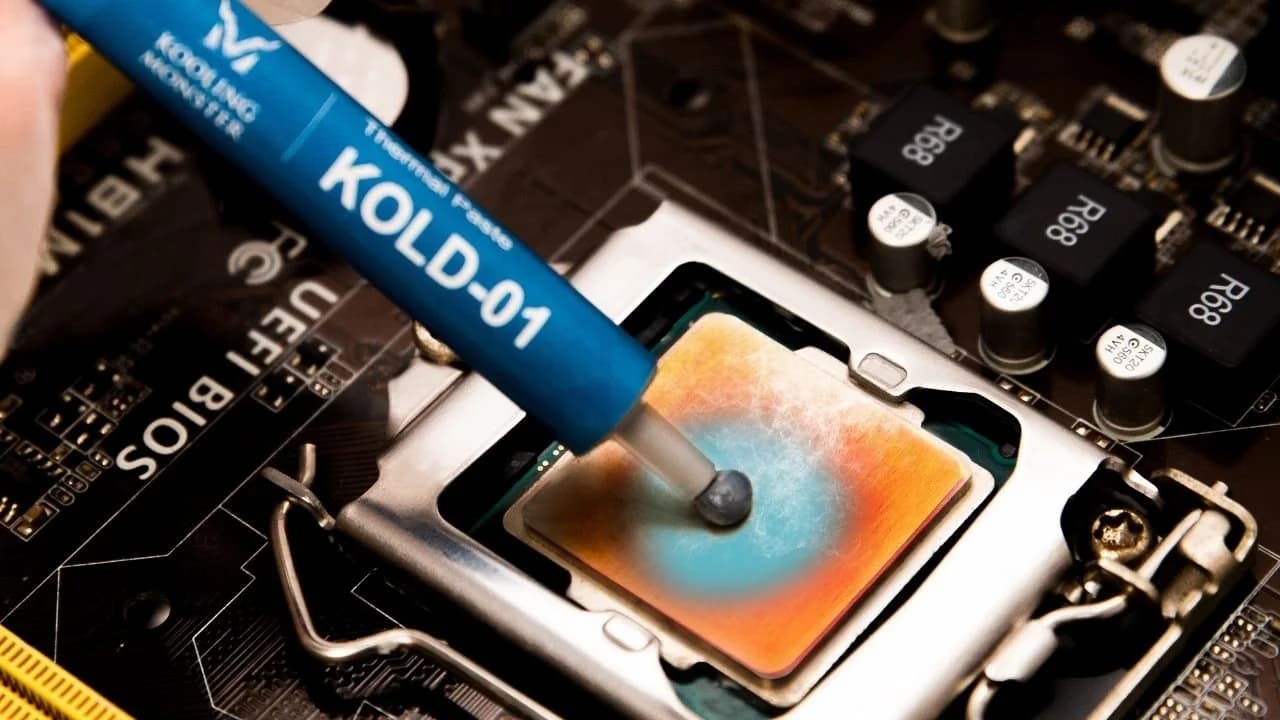
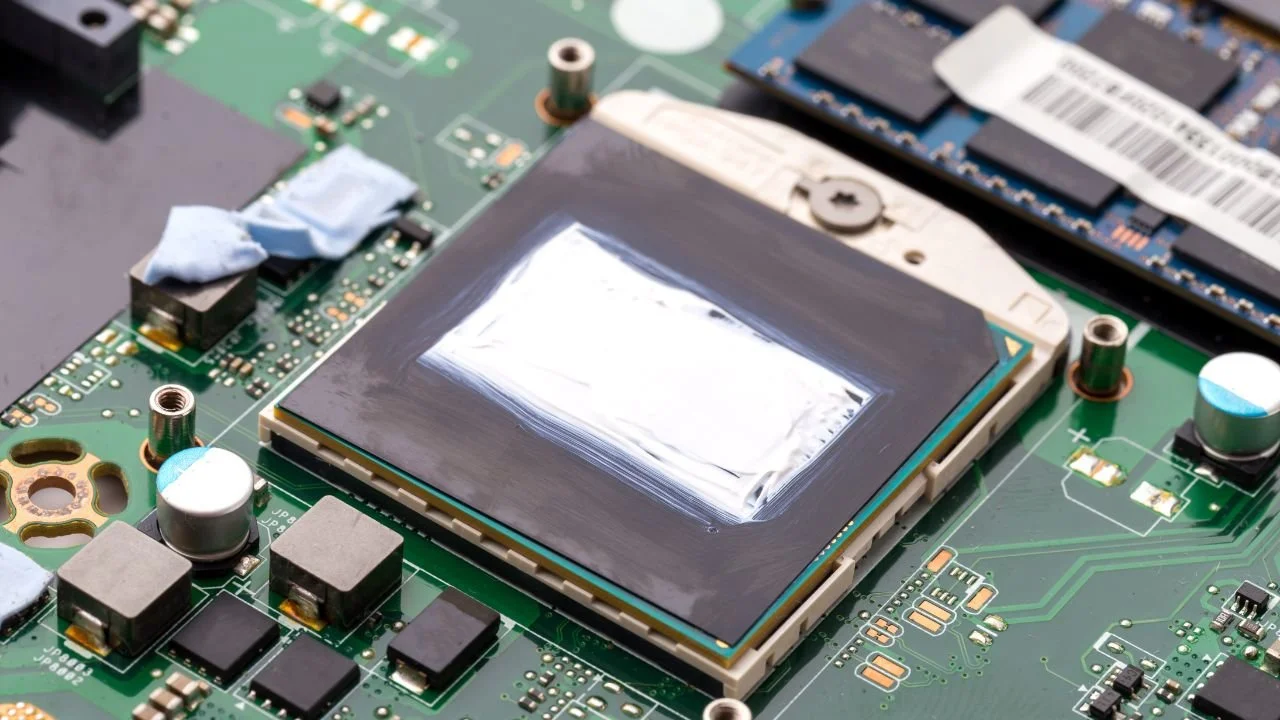
Comment savoir si la pâte thermique doit être remplacée
Décider quand remplacer la pâte thermique de votre CPU ou GPU ne doit pas se limiter au simple suivi du temps. Une approche plus judicieuse consiste à surveiller les températures du CPU et du GPU dans différentes conditions, notamment en charge lourde et au repos. Cela peut révéler l'efficacité de votre pâte thermique et indiquer s'il est temps de la changer. La méthode pour surveiller les températures CPU/GPU en charge lourde et au repos est décrite dans le paragraphe suivant. (En savoir plus sur À quelle fréquence devez-vous remplacer la pâte thermique ?)
La pâte thermique joue le rôle crucial de faciliter le transfert de chaleur entre le CPU/GPU et le dissipateur thermique. La nécessité de la remplacer dépend principalement de sa capacité à conserver cette fonction ou de sa dégradation, qui se traduit souvent par des températures de fonctionnement plus élevées. (En savoir plus sur Qu'est-ce que la pâte thermique ?)
N'oubliez pas que la dégradation de la pâte thermique ne dépend pas uniquement du temps. Votre utilisation de l'ordinateur et la qualité de la pâte thermique d'origine impactent considérablement sa durée de vie. Les tâches intensives peuvent accélérer la dégradation, et une pâte de moindre qualité peut nécessiter des remplacements plus fréquents.
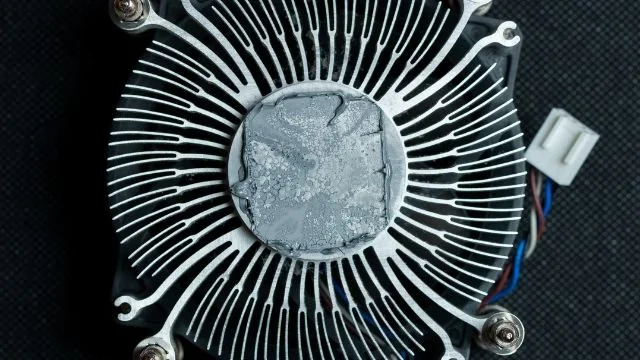
Par conséquent, pour savoir quand remplacer votre pâte thermique, il ne suffit pas d'un calendrier, mais d'une observation attentive des performances de votre système et d'une compréhension des divers facteurs qui contribuent à la dégradation de la pâte thermique. Cette approche proactive garantit des performances optimales et peut prolonger la durée de vie de votre système.
Tutoriel étape par étape pour surveiller et tester votre CPU et GPU
Pour obtenir des informations sur l'état de votre pâte thermique, vous devez examiner les performances de votre CPU et GPU sous différentes charges. Ce processus nécessite l'utilisation de deux outils logiciels : HWiNFO et AIDA64. HWiNFO fournit des informations système complètes et permet de surveiller la température de votre CPU et GPU. AIDA64, quant à lui, simule des conditions extrêmes pour tester votre système.
Examinons les étapes détaillées de l'utilisation de ces outils :
1. Téléchargez HWiNFO et assurez-vous d'obtenir les versions les plus récentes pour une fonctionnalité complète.

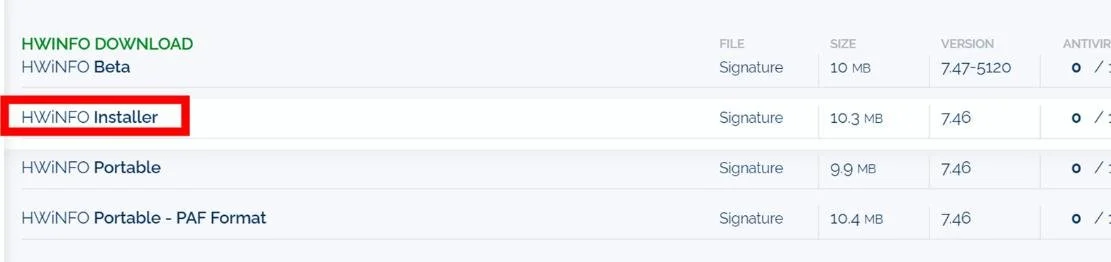
2. Après le téléchargement, lancez l'installation de HWiNFO.
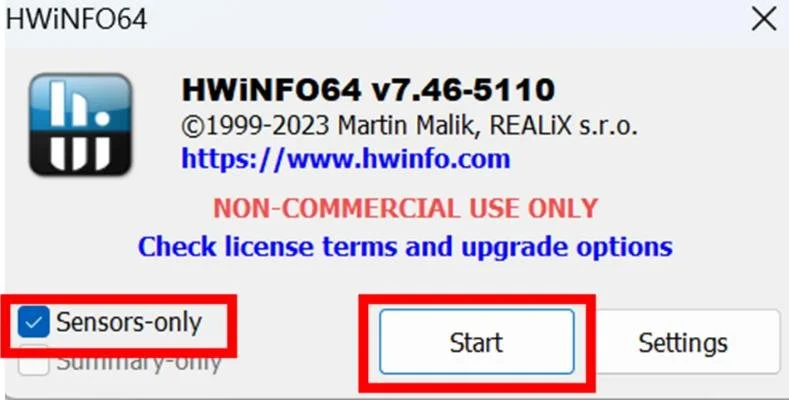
3. Une fois installé, ouvrez HWiNFO en mode « Sensors-Only » pour afficher les capteurs de votre système, y compris la température du CPU et du GPU.
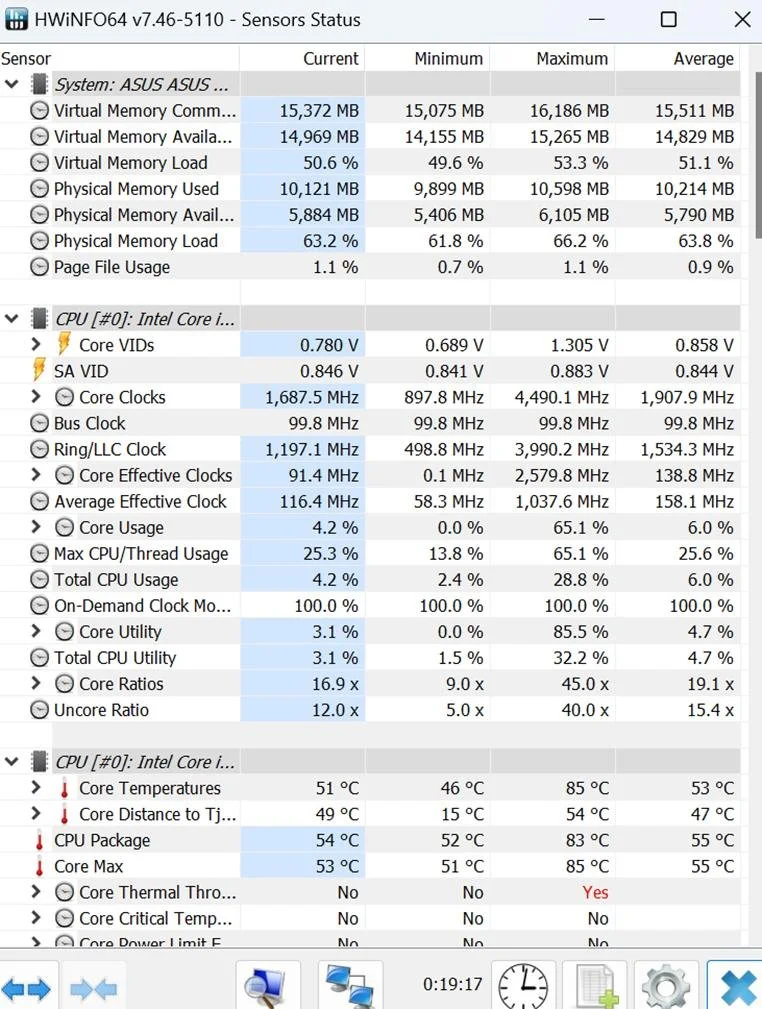
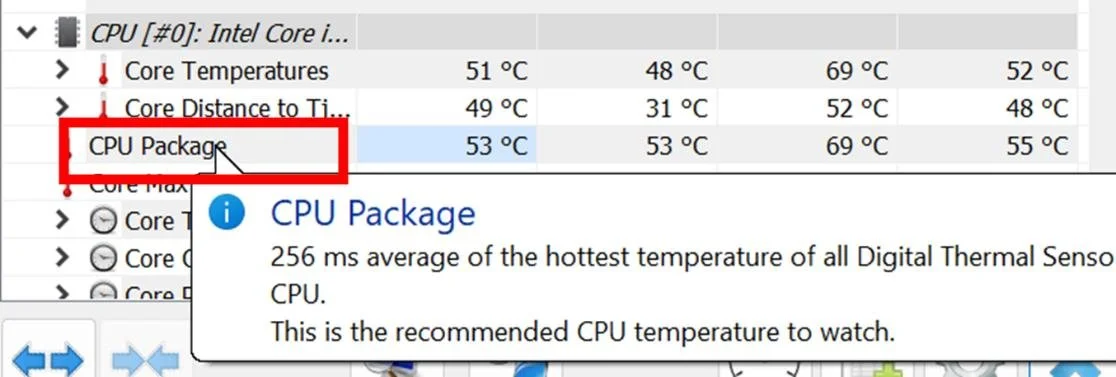
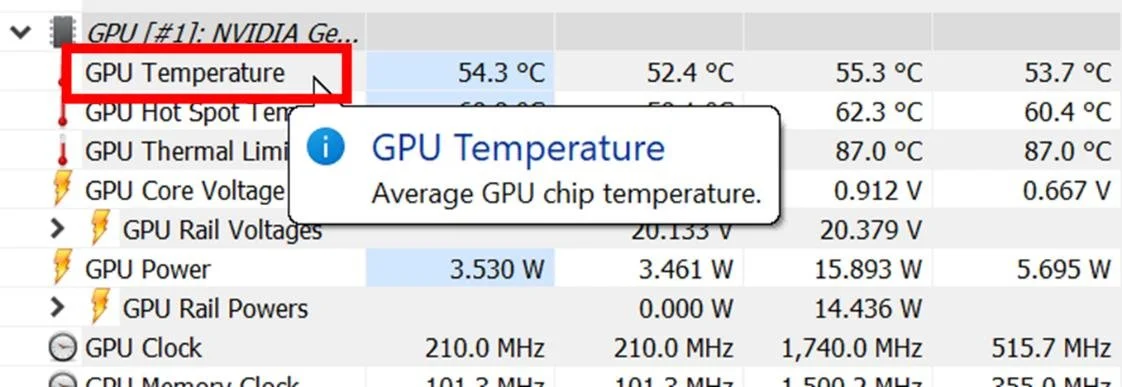
4. Double-cliquer sur « CPU package » et « GPU temperature » produira une représentation graphique des variations de température dans le temps, donnant un aperçu de la dynamique thermique du CPU/GPU au repos (nous recommandons d'utiliser « CPU package » et « GPU temperature » car ils représentent les températures moyennes sur les puces).
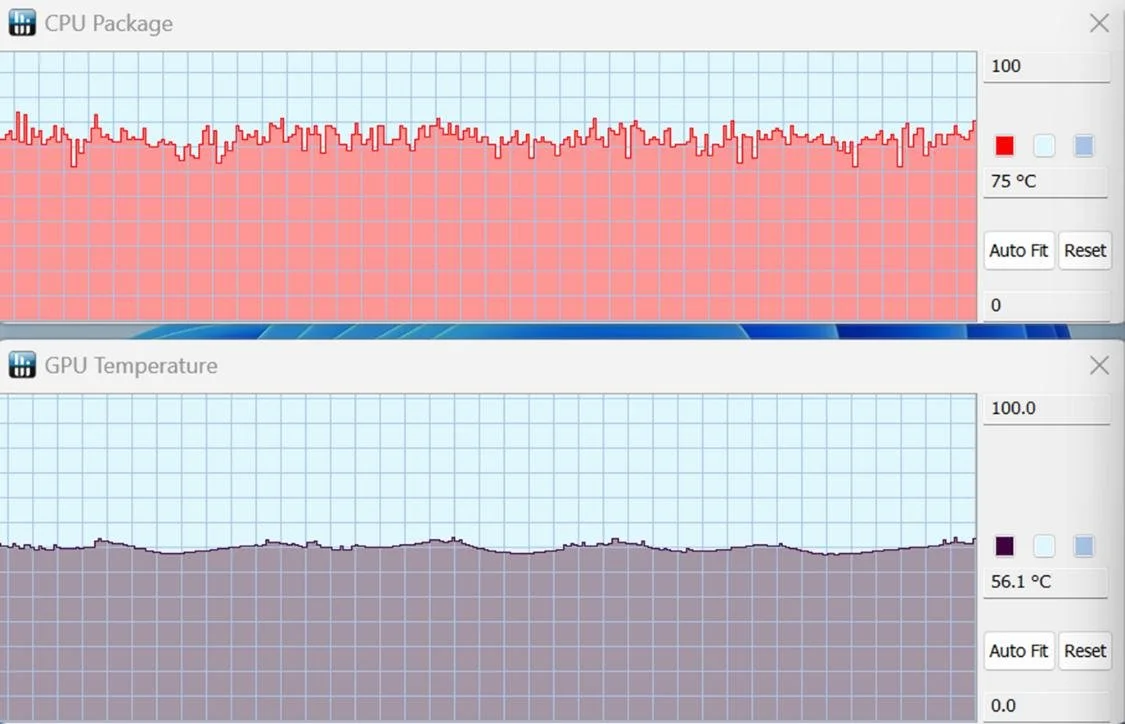
5. Téléchargez AIDA64 et assurez-vous d'obtenir les versions les plus récentes pour une fonctionnalité complète. (AIDA64 n'est pas un logiciel gratuit. Cependant, nous pouvons utiliser l'essai gratuit pour nos besoins.)

6. Installez AIDA64. Ce processus devrait être tout aussi simple.
7. Ouvrez le logiciel AIDA64 installé, qui ne nécessite pas de clé CD pour y accéder.
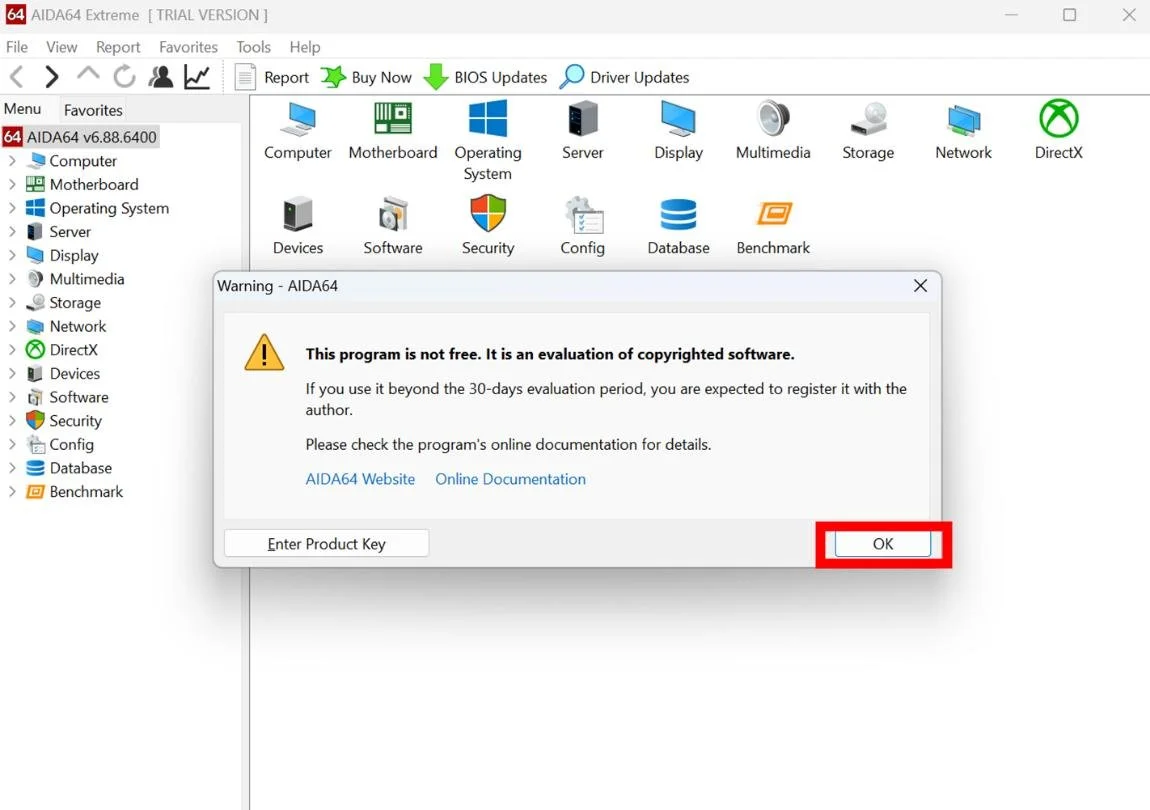
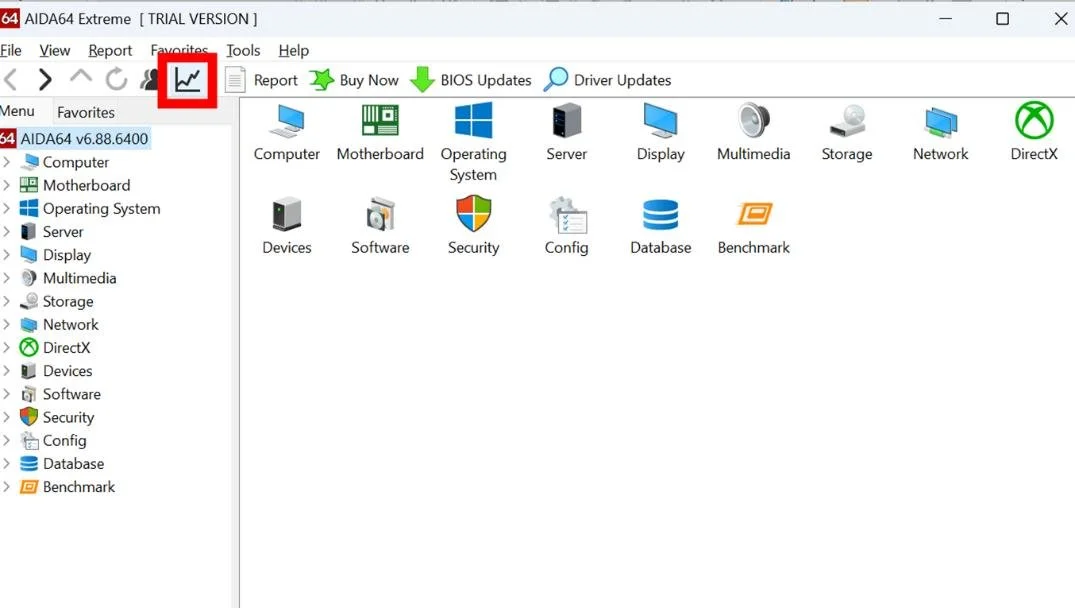
8. Cliquez sur « system stability test » pour préparer le stress test de votre système.
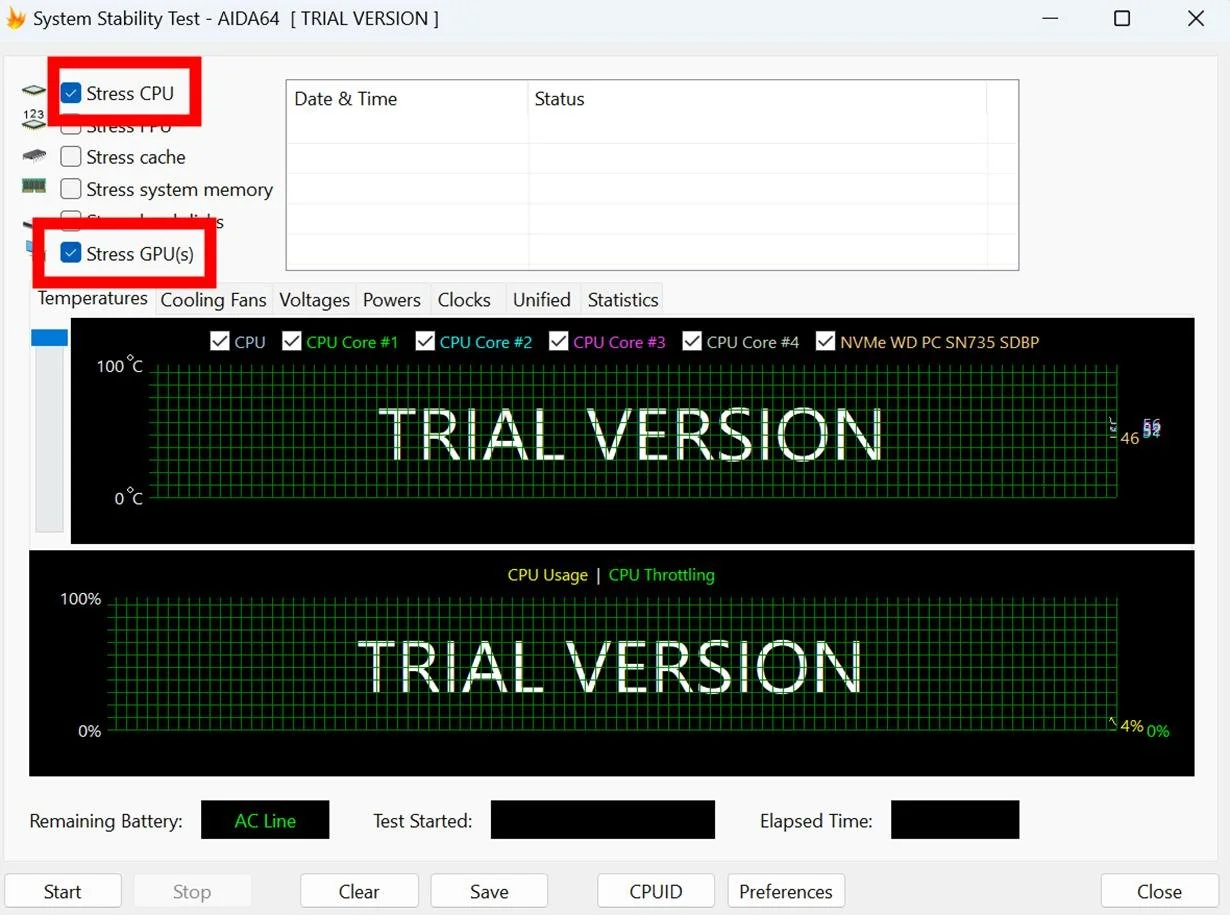
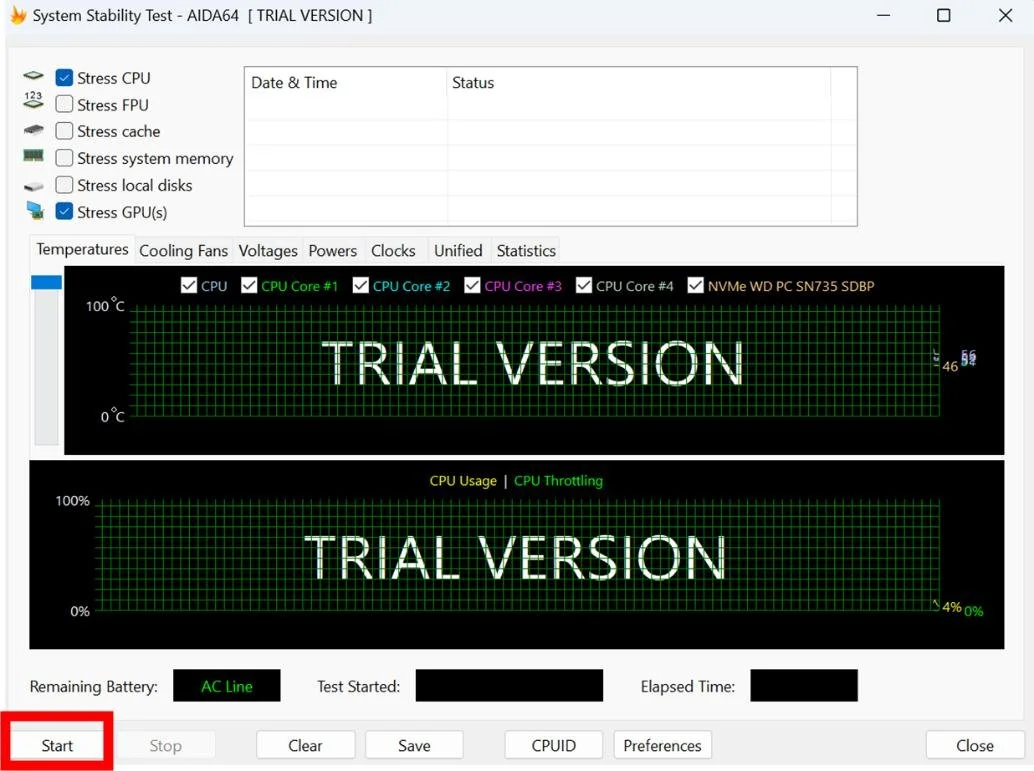
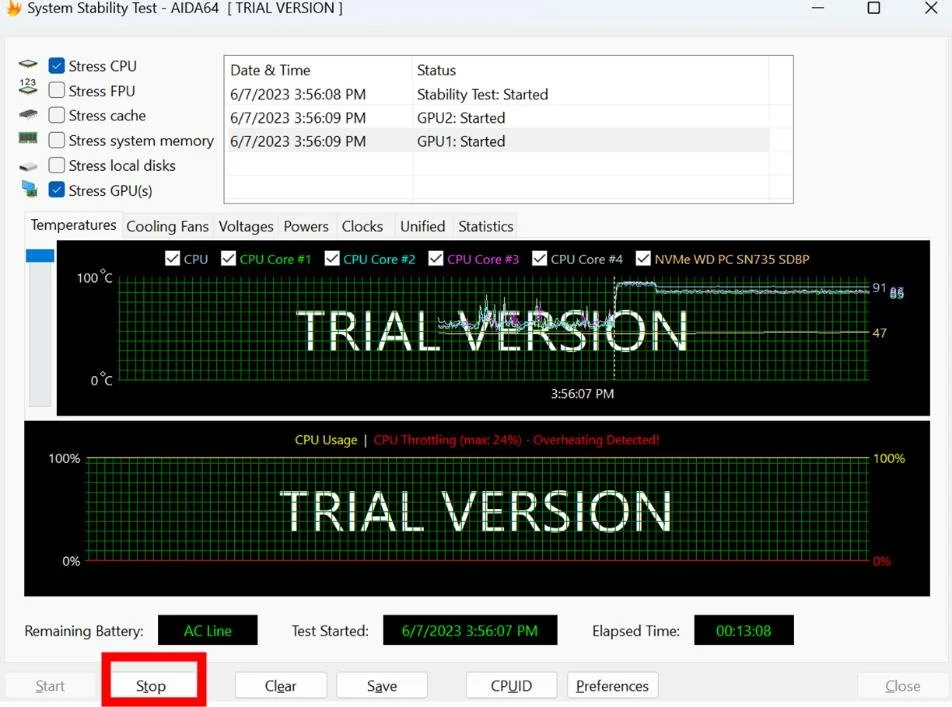
9. Dans le test de stabilité, cochez les cases à côté de « Stress CPU » et « Stress GPU(s) » pour inclure ces composants dans le test.
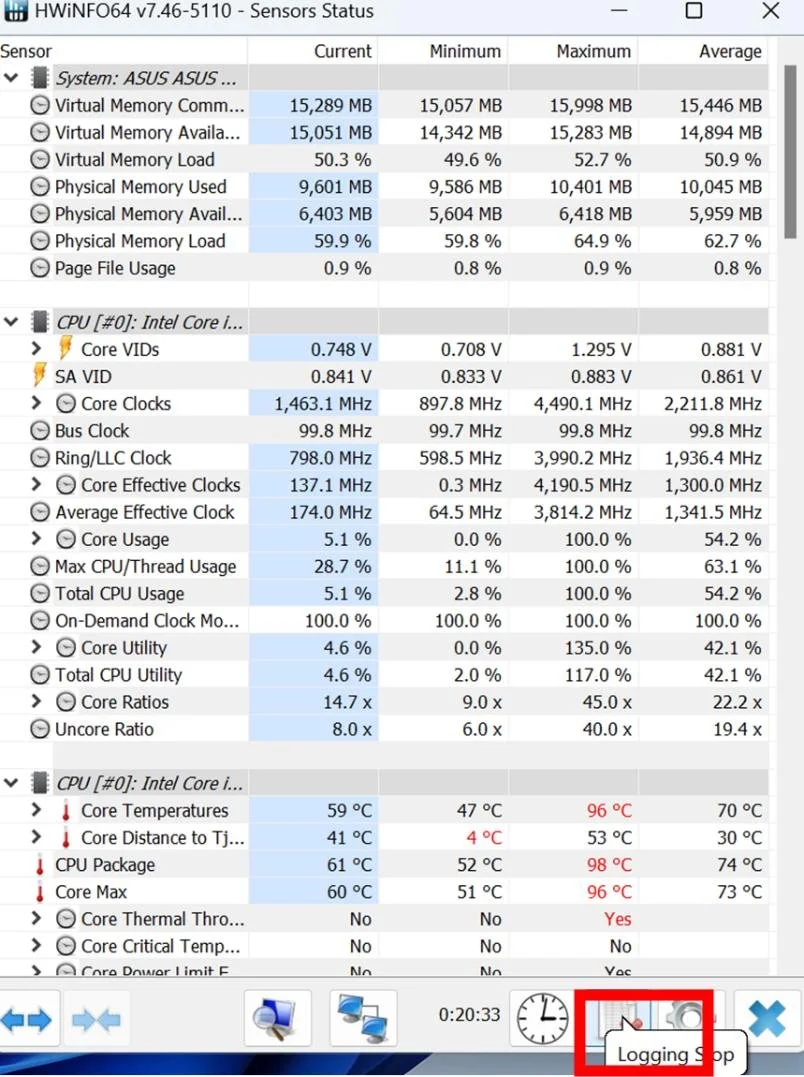
10. À ce stade, ayez HWiNFO et AIDA64 ouverts simultanément. Dans HWiNFO, cliquez sur « Logging Start » pour enregistrer les variations de température du CPU et du GPU pendant le stress test.
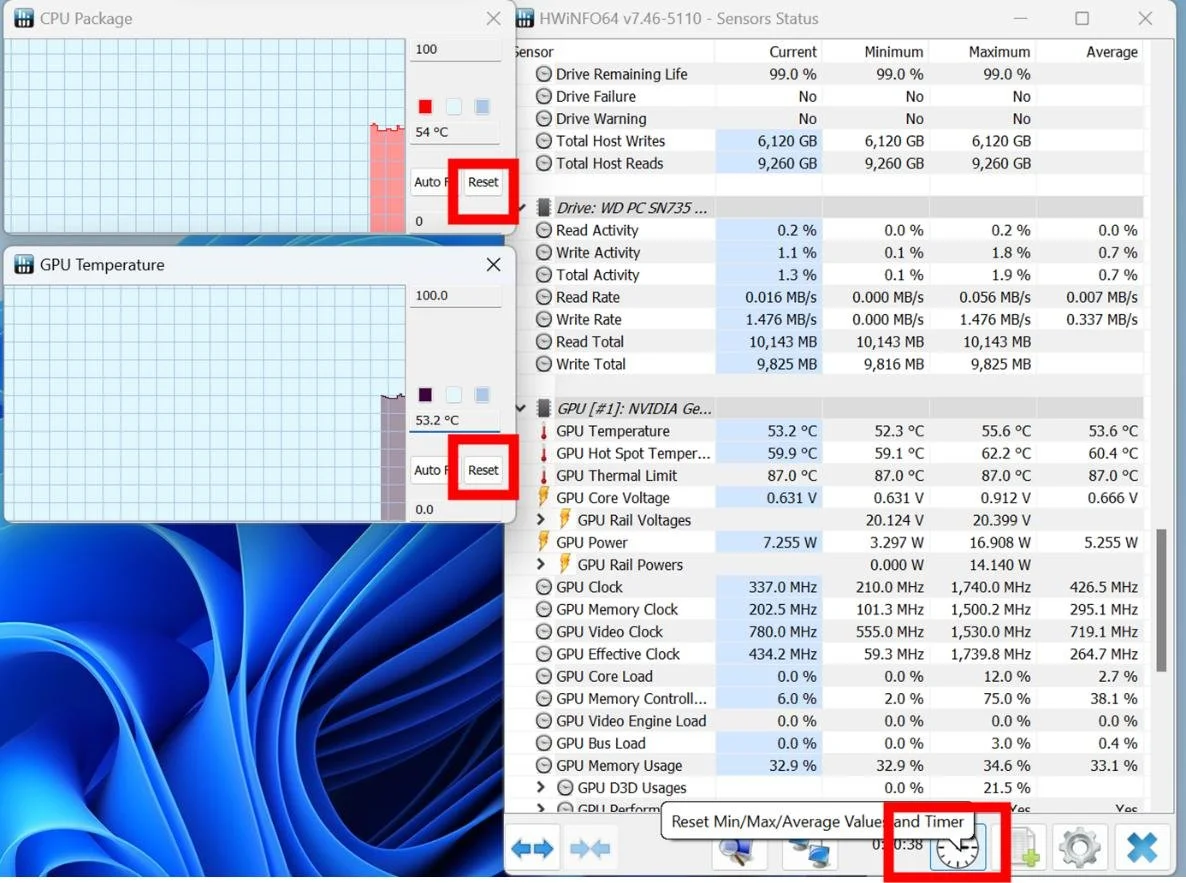
11. Vous pouvez réinitialiser les chronomètres dans HWinFO sur le tableau de bord et les graphiques.
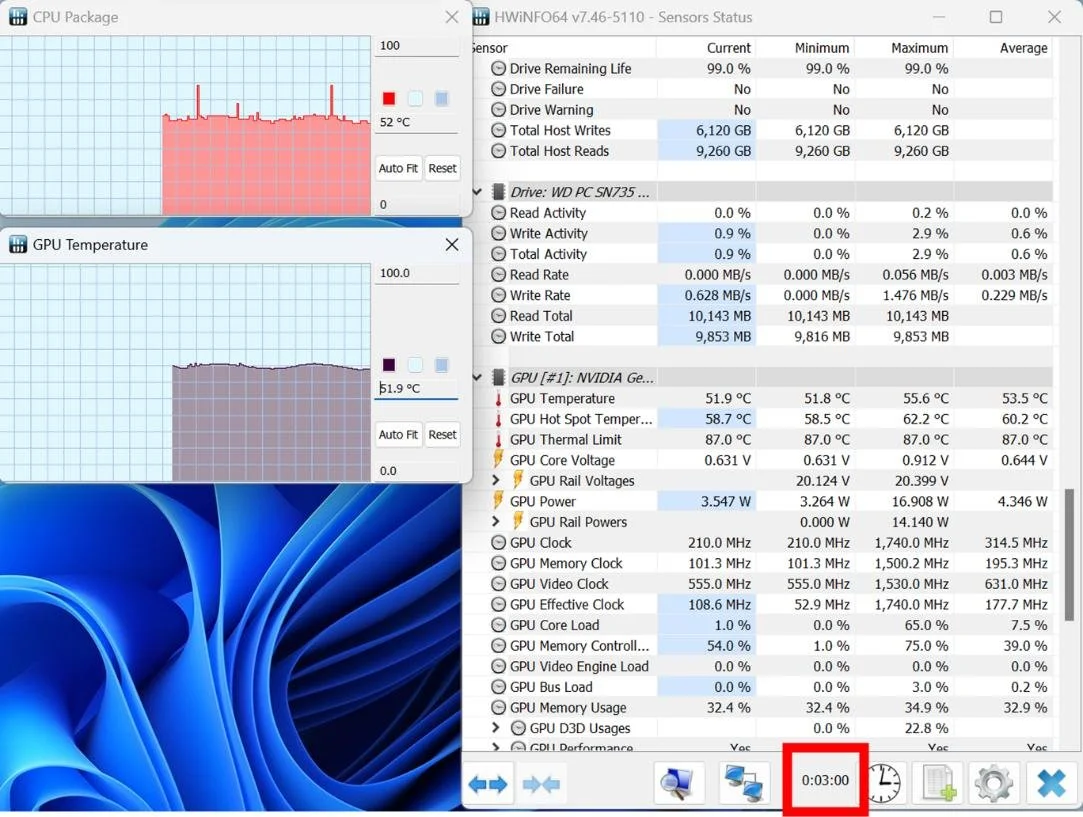
12. Laissez le système au repos pendant un certain temps (nous recommandons environ 3 minutes) pour capturer les températures de référence.
13. Cliquez sur « Start » dans AIDA64 pour lancer le stress test. Une augmentation immédiate des températures du CPU et du GPU indique que le test fonctionne. Laissez ce test s'exécuter pendant environ 15 minutes pour capturer des résultats stables.
14. Une fois la durée du test écoulée, cliquez sur « Stop » dans AIDA64 pour arrêter le stress test, et mettez simultanément fin à l'enregistrement des températures dans HWiNFO en cliquant sur « Logging Stop ».
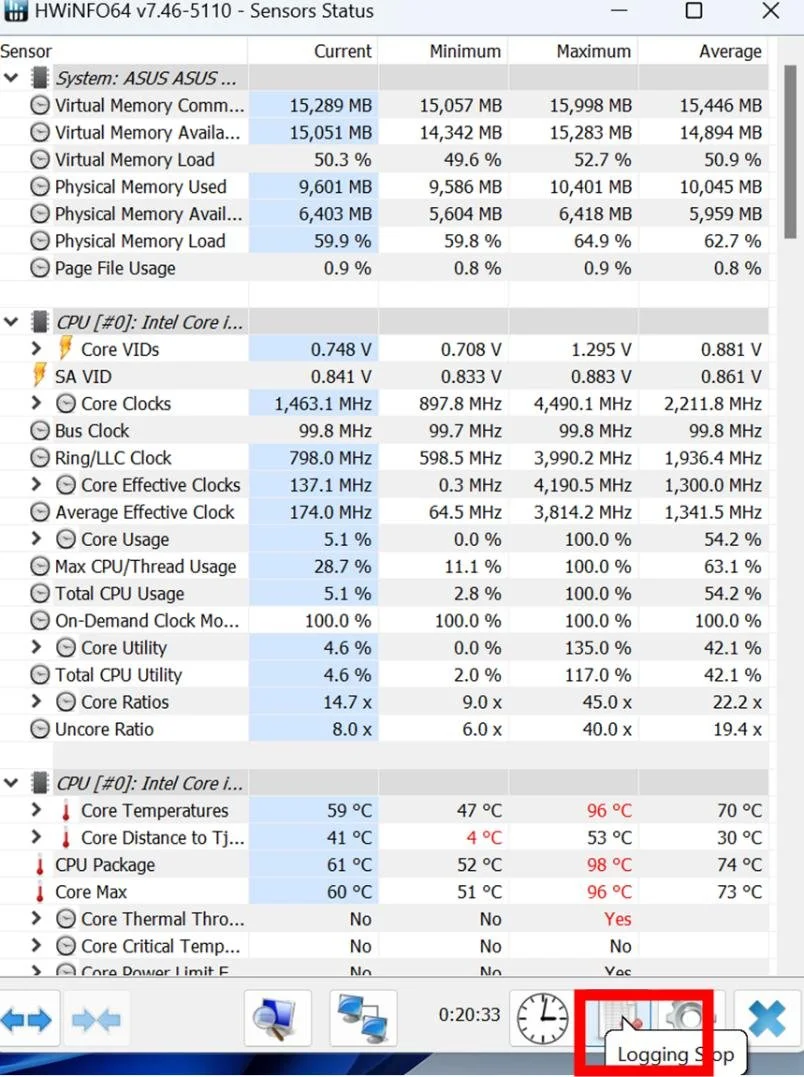
15. Accédez au fichier enregistré depuis HWiNFO pour consulter votre jeu de données. Cherchez CPU package temperature et GPU temperature. Les 30 premières lignes révéleront les températures moyennes du CPU et du GPU au repos, tandis que les 30 dernières lignes fourniront les températures moyennes en charge lourde.
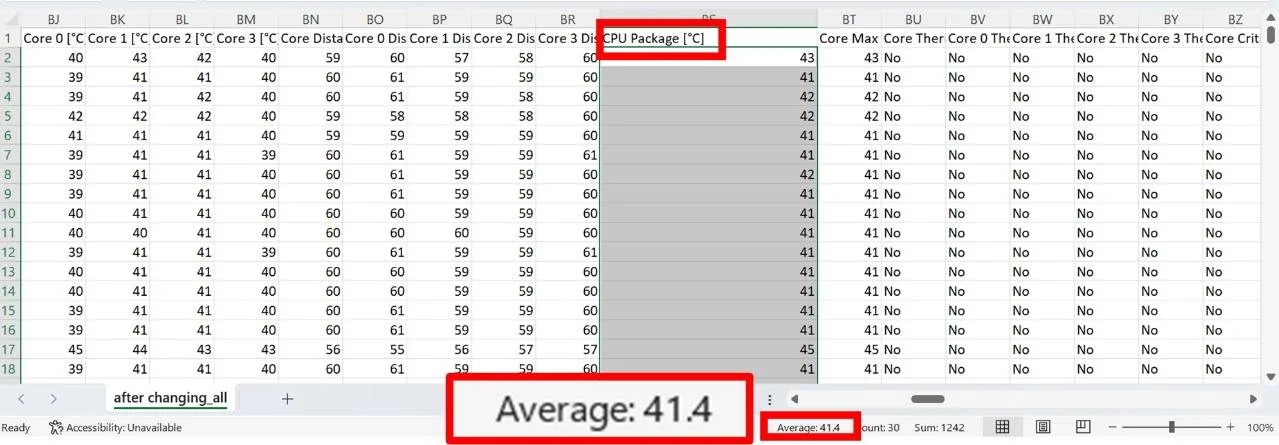
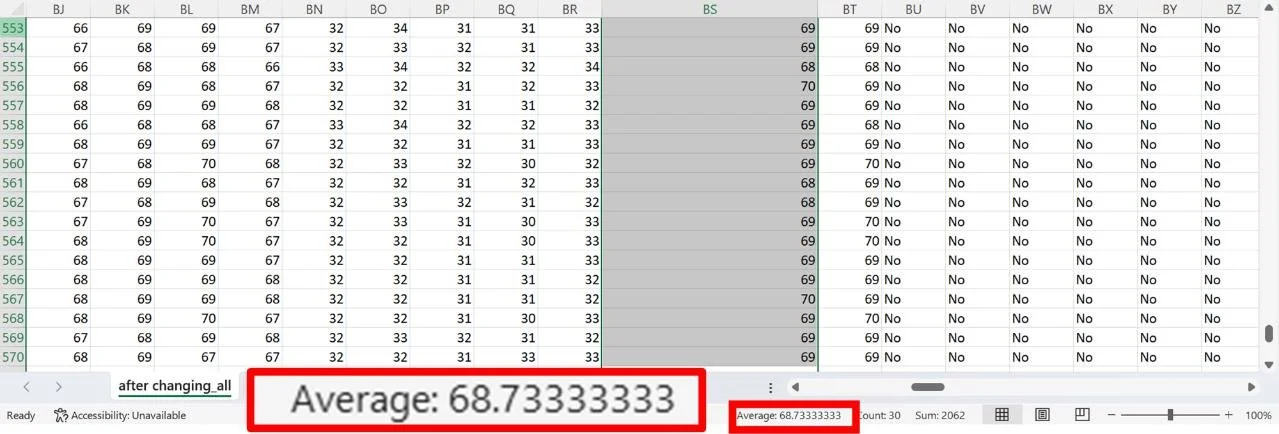
En suivant ces étapes, vous évaluez efficacement la température de votre système, à la fois au repos et en conditions extrêmes. Cela donne une image claire de l'efficacité de votre pâte thermique et vous aide à déterminer quand un remplacement s'impose.
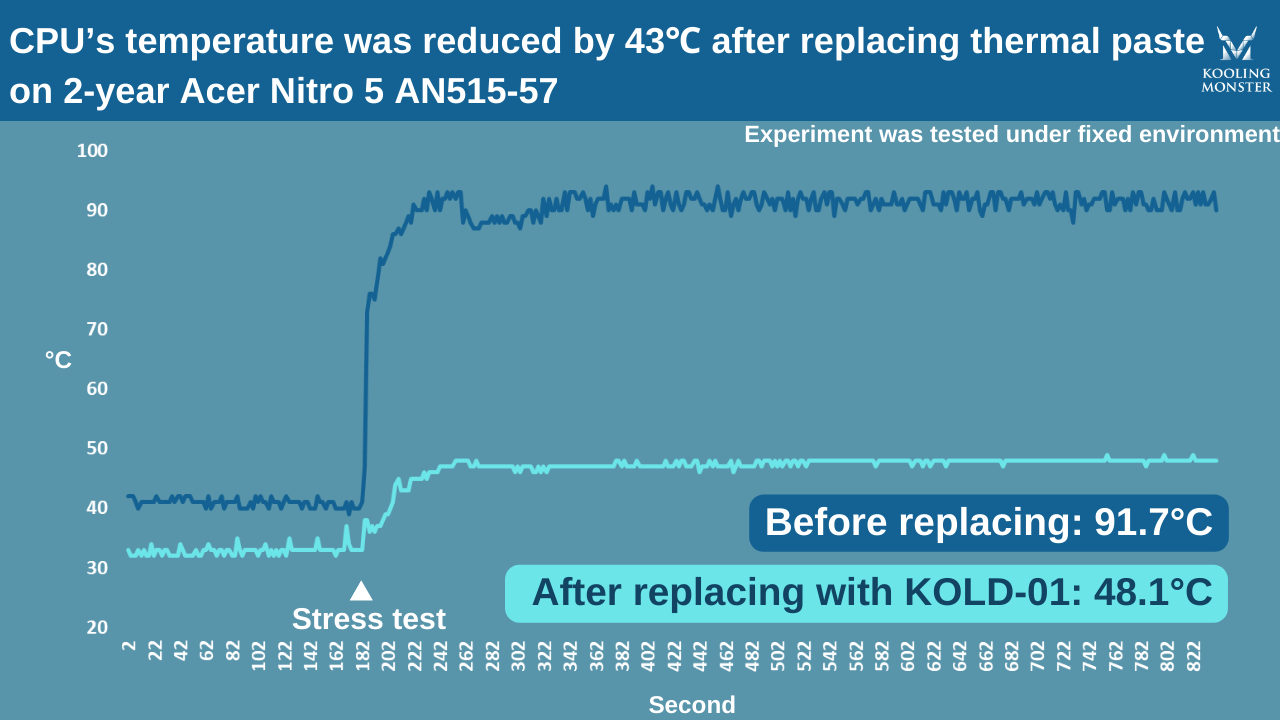
En utilisant la méthode mentionnée ci-dessus, voici un exemple montrant la différence de température CPU avant et après le remplacement de la pâte thermique KOLD-01 sur un modèle Lenovo Legion Y9000P 2021. (En savoir plus sur Lenovo Legion Y9000P 2021H - Nettoyage et changement de la pâte thermique)
Quelles sont les températures sûres pour le CPU/GPU au repos et en jeu ?
Lorsque vous évaluez les performances de votre CPU et GPU ainsi que l'état de votre pâte thermique, il est essentiel de connaître les seuils de température à surveiller. Notez toutefois que ces températures peuvent être influencées par divers facteurs, notamment les composants spécifiques de votre système, l'efficacité de votre solution de refroidissement, le flux d'air dans votre boîtier, et même la température ambiante de votre environnement. Ce sont donc des aspects à prendre en compte si votre système tourne constamment plus chaud que prévu, ce qui pourrait indiquer un besoin de remplacer votre pâte thermique.
Examinons maintenant quelques directives générales sur les plages de température sûres :
Température du CPU au repos : un CPU au repos ne devrait généralement pas dépasser 60-65 °C. Si votre CPU est au repos au-dessus de cette plage, cela peut suggérer que votre pâte thermique ne fonctionne plus de manière optimale et nécessite un remplacement.
Température du CPU en charge : lorsque votre CPU est soumis à une charge de travail importante, il chauffe naturellement davantage. Cependant, les températures ne devraient pas dépasser 80-85 °C. Des lectures constantes au-dessus de cette plage peuvent indiquer que votre pâte thermique doit être réappliquée. (En savoir plus sur Comment vérifier la température du CPU et pourquoi est-ce important ?)
Température du GPU au repos : les GPU tournent souvent plus chaud que les CPU, ne vous alarmez donc pas si la température au repos est un peu plus élevée. Toutefois, si la température au repos dépasse constamment 60-65 °C, cela peut indiquer un problème avec votre pâte thermique.
Température du GPU en charge : comme le CPU, le GPU chauffe également sous une charge importante. Si vous constatez systématiquement des températures supérieures à 90-95 °C en charge lourde, cela peut indiquer qu'il est temps de réappliquer votre pâte thermique. (En savoir plus sur Comment vérifier la température du GPU et à quel point est-il trop chaud pour un GPU ?)
Composant | Repos | Charge lourde ---|---|--- CPU | 60-65 °C | 80-85 °C GPU | 60-65 °C | 90-95 °C
Il est important de rappeler qu'il s'agit de lignes directrices générales et que les températures sûres réelles peuvent varier selon le processeur ou le modèle de GPU spécifique que vous avez. De plus, bien que le remplacement de la pâte thermique puisse aider à faire baisser les températures dans certains cas, ce n'est pas une solution garantie à tous les problèmes de surchauffe. D'autres facteurs, tels qu'une mauvaise ventilation, des dysfonctionnements matériels ou des solutions de refroidissement inefficaces, peuvent également contribuer à des températures élevées. Assurez-vous toujours que vos composants sont correctement ventilés et refroidis pour maintenir la santé de votre système.
Comment remplacer la pâte thermique sur CPU/GPU et les outils qui facilitent le processus
Remplacer la pâte thermique demande une attention particulière, car le processus diffère entre les ordinateurs de bureau et les ordinateurs portables.
Pour les utilisateurs de bureau, il existe des nuances dans l'application de la pâte thermique et la fixation du dissipateur, selon votre matériel spécifique. Notre guide détaillé étape par étape peut vous aider à naviguer ces nuances.
D'autre part, les ordinateurs portables se présentent dans des configurations diverses, nécessitant des guides spécifiques par marque et modèle. Nos tutoriels complets et détaillés se concentrent sur des modèles d'ordinateurs portables de diverses marques, visant à aider les débutants à améliorer les performances de leur ordinateur portable.
Dans les deux cas, abordez le remplacement de la pâte thermique avec soin et précision pour garantir des températures CPU et GPU améliorées. Pour améliorer votre expérience et le résultat final, envisagez d'utiliser nos outils spécialement conçus :
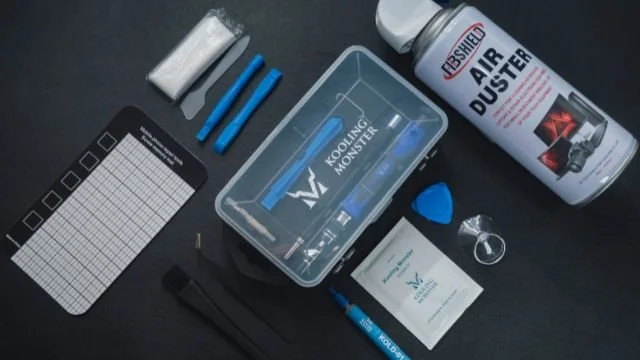
Pâte thermique KOLD-01 : une pâte thermique haut de gamme avec une formulation unique sans solvant qui augmente la durée et la transférabilité thermique.
Lingettes de nettoyage pour pâte thermique KLEAN-01 : une solution efficace pour nettoyer la pâte thermique ancienne et séchée de votre processeur.
Jeu de tournevis KOMBO-01 : équipé d'accessoires comme une brosse antistatique et un tapis magnétique, il assure un démontage fluide des ordinateurs portables, des dissipateurs thermiques, des refroidisseurs et des boîtiers de bureau.
Ces outils sont conçus pour rendre votre parcours de remplacement de pâte thermique plus fluide et plus efficace. Découvrez-les et voyez comment ils peuvent faciliter votre tâche de maintenance.
Résumé
Maintenir des performances optimales du CPU et du GPU implique de comprendre et de gérer l'état de votre pâte thermique. Surveiller la température sous différentes conditions de charge, connaître les plages de température sûres et suivre les étapes appropriées pour le remplacement de la pâte thermique sont des pratiques essentielles. N'oubliez pas qu'assurer une ventilation et un refroidissement adéquats, en plus d'utiliser une pâte thermique de qualité, prolonge la durée de vie de votre PC et favorise des performances supérieures. En suivant les directives ci-dessus, vous êtes prêt pour une expérience informatique plus fluide et plus fraîche.
FAQ
Combien de temps dure une pâte thermique normale ?
Généralement, une pâte thermique de bonne qualité peut durer entre 1 et 2 ans. Cependant, sa durée de vie peut varier selon la qualité de la pâte, les habitudes d'utilisation de l'ordinateur et les conditions de fonctionnement.
Est-il correct de faire fonctionner un CPU sans pâte thermique ?
Non, ce n'est pas conseillé. La pâte thermique améliore le transfert de chaleur du CPU vers le dissipateur, contribuant à prévenir la surchauffe. Sans elle, votre CPU pourrait tourner considérablement plus chaud, ce qui pourrait l'endommager. (En savoir plus sur Est-il correct d'utiliser mon PC gaming sans pâte thermique ?)
Que se passe-t-il si je ne remplace pas la pâte thermique ?
Avec le temps, la pâte thermique peut se dégrader et devenir moins efficace. Si elle n'est pas remplacée, votre CPU et GPU pourraient surchauffer, entraînant un throttling, une instabilité du système et potentiellement des dommages matériels.
Que se passe-t-il si la pâte thermique sèche ?
Lorsque la pâte thermique sèche, sa conductivité thermique diminue, ce qui peut entraîner un CPU ou un GPU fonctionnant plus chaud que la normale. Cela peut affecter les performances de votre PC et raccourcir la durée de vie de vos composants matériels.
![Comment appliquer la pâte thermique sur un CPU ? [Guide débutant pas à pas 2026]](/_next/image?url=%2Fimages%2Fscraped%2F7f0f852b1856.webp&w=3840&q=75)