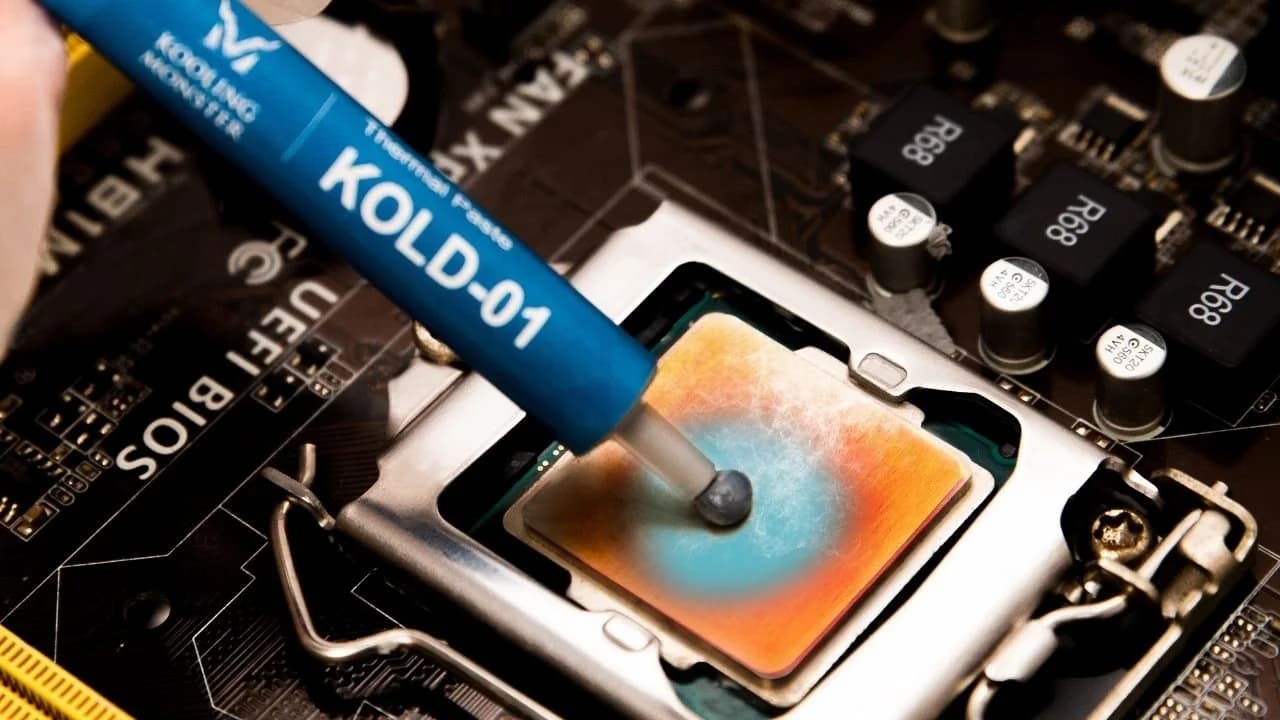
La plupart des gens étalent la pâte thermique avec la méthode de la croix, la méthode du petit pois ou la méthode de la ligne. Certains monteurs PC ont même dessiné des logos à la pâte thermique (oui ! ça fonctionne quand même !). Mais il y a une méthode que personne n'utilise : la méthode « tube entier ». Et vous n'avez même pas besoin du tube entier pour que ça soit considéré comme trop de pâte thermique — appliquer la moitié d'un tube suffit déjà à neutraliser la conductivité thermique de votre pâte.
Lisez la suite, on vous dit quoi faire si ça arrive.
Et si la pâte thermique déborde sur le CPU ?
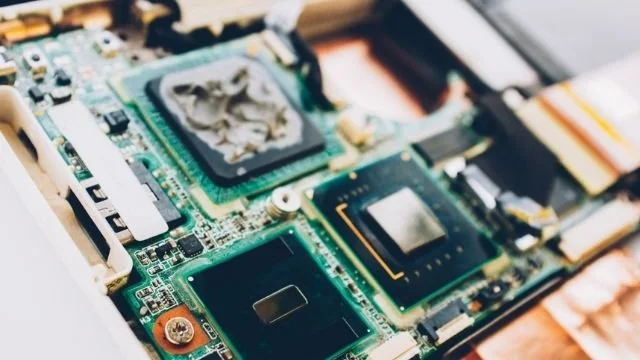
Vous le saurez immédiatement si vous avez mis trop de pâte thermique sur votre CPU : en appuyant sur le dissipateur, des paquets de pâte débordent sur les côtés. Vous pouvez ressentir un petit pincement au cœur — « j'ai fait une boulette ». Pas d'inquiétude, ce n'est pas forcément grave. Ou pas encore.
La pâte thermique généralement n'est pas un danger pour les autres composants. Elle est conçue pour être thermiquement conductrice, pas toujours électriquement conductrice — autrement dit elle n'abîme pas les composants électroniques et ne perturbe pas la circulation des électrons entre eux. Mais certaines pâtes le sont. Les pâtes thermiques liquides contenant des métaux comme l'argent sont souvent à la fois thermiquement et électriquement conductrices. Donc avant de paniquer, vérifiez le tube, la boîte ou la notice de votre pâte thermique pour savoir si elle est électriquement conductrice. Une pâte thermique électriquement conductrice peut provoquer un court-circuit sur la carte mère ou d'autres composants électroniques, alors qu'une pâte ordinaire provoquera juste du bazar.
Si vous avez déjà vérifié et confirmé que votre pâte thermique n'est pas électriquement conductrice, félicitations ! Votre ordinateur marche toujours ! Pour fêter ça, nettoyons votre pâte thermique non conductrice.
Pour un petit débordement, il vous faut :
· De l'essuie-tout
· De l'alcool isopropylique (plus le pourcentage est élevé, mieux c'est)
Pliez l'essuie-tout 3 fois et imbibez-le d'alcool isopropylique. Puis, essuyez délicatement la pâte thermique vers le coin le plus proche du CPU/dissipateur et hors du côté. Attention à ne pas laisser tomber de gouttes sur les composants ou sur le CPU.
Pour vous simplifier la vie, utilisez la lingette spéciale pâte thermique KLEAN-01 de Kooling Monster. Elle est pré-imbibée d'une formule spéciale qui décolle facilement n'importe quelle pâte thermique, neuve ou ancienne. Fini la recherche d'essuie-tout et les questionnements sur la compatibilité de l'alcool de votre bar (spoiler : il ne convient pas).
Après avoir essuyé la pâte thermique, patientez 2 minutes que les surfaces sèchent, et vous pouvez reprendre l'utilisation de votre PC !
Trop de pâte thermique, est-ce grave ?
« Mais peut-être que c'est bien que la pâte thermique déborde sur les côtés. »
— Dit personne. Jamais.
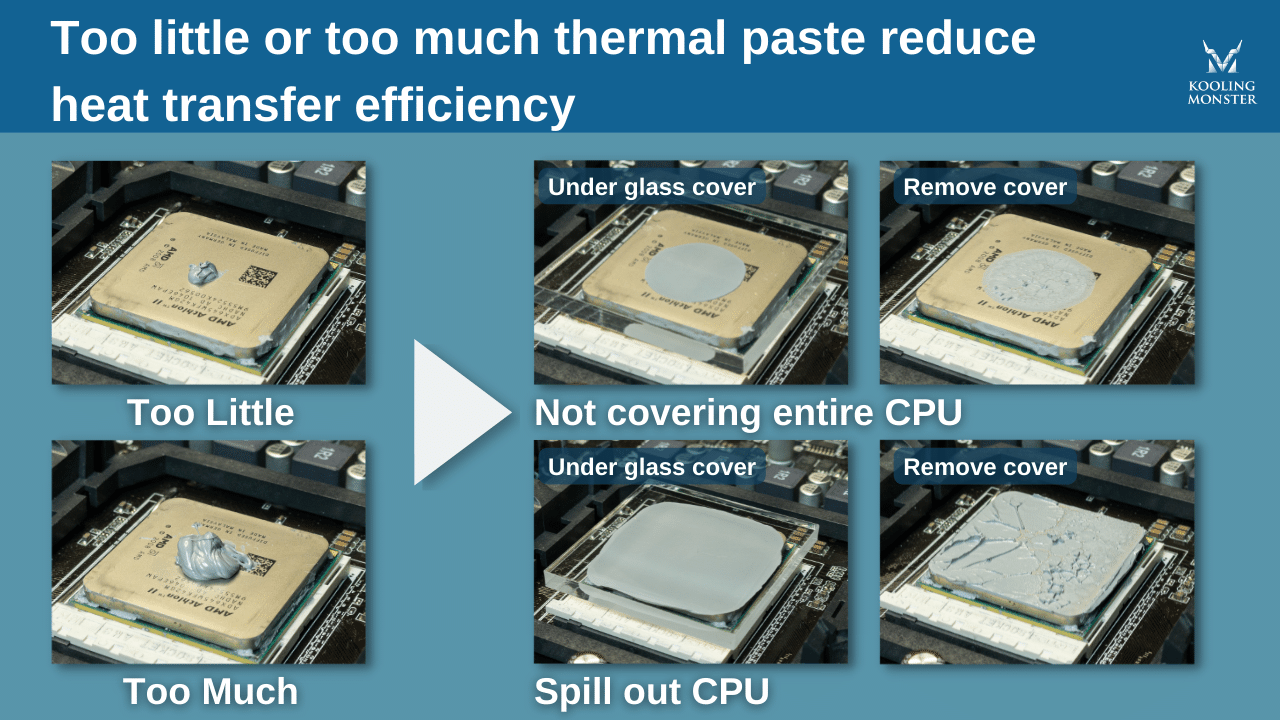
Ce n'est pas le seul argument, mais c'en est un bon. La section précédente illustre d'abord pourquoi trop de pâte thermique, ce n'est pas bon : ça déborde. La pâte thermique peut déborder et, selon son profil de conductivité, potentiellement bousiller votre PC. Même sans ça, elle peut couler dans les broches de votre CPU et provoquer divers dysfonctionnements.
Mais si ça ne goutte pas ?
Exact — certaines pâtes thermiques sont épaisses et ne gouttent pas. Elles peuvent être appliquées en couche épaisse sur le CPU pour assurer un transfert de chaleur optimal, non ? Faux. Malheureusement, côté ordinateur, la stratégie « tartine de beurre de cacahuète » ne marche pas. Une couche épaisse n'est pas toujours mieux.
D'abord, si vous arrivez à étaler votre pâte thermique en couche épaisse sans qu'elle déborde, il faut changer de pâte. Une pâte thermique qui n'est pas grasse est généralement signe de mauvaise qualité ou de péremption (ou les deux). La pâte thermique doit être grasse pour remplir les trous microscopiques à la surface de l'IHS et du dissipateur. Si elle n'y arrive pas, elle ne peut pas non plus remplir sa deuxième mission : transférer correctement la chaleur.
Ensuite, même si vous réussissez à étaler une pâte thermique de qualité en couche épaisse, ça ne lui permet pas non plus de faire son travail. Cette fois, elle peut entrer dans les trous, mais la chaleur doit parcourir une distance supplémentaire pour atteindre le dissipateur — annulant de fait les bénéfices de la pâte thermique.
La raison se nomme résistance thermique : une mesure de l'efficacité avec laquelle une substance peut transférer la chaleur d'un milieu à un autre. Un facteur clé de la résistance thermique d'une pâte est la finesse de la couche. Rappelez-vous : le rôle de la pâte thermique est de remplacer l'air piégé dans les poches microscopiques et macroscopiques présentes à la surface de l'IHS et du dissipateur. Il n'en faut pas beaucoup pour combler les trous. Une fois les trous entièrement comblés, chaque millimètre de pâte en trop ajoute de la résistance au transfert de chaleur et fait produire plus de chaleur.
Si le nettoyage ne vous a pas convaincu, peut-être que la science le fera : trop de pâte thermique, ce n'est pas bien.
Comment savoir si j'ai mis trop de pâte thermique ?
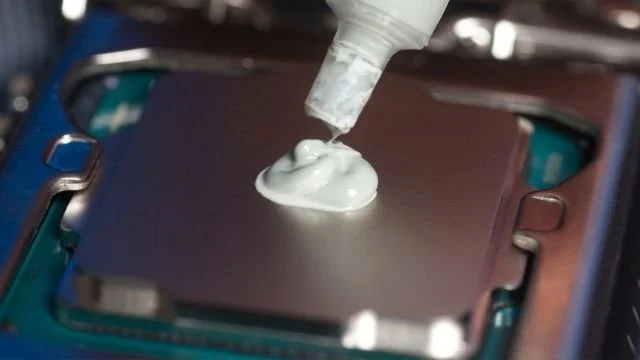
Tout le monde ne sait pas estimer 0,3 ml de pâte thermique à l'œil. Surtout une fois que l'ordinateur est déjà monté, assemblé et en marche. Espérons qu'on n'en arrive pas là.
Quand vous appliquez la pâte thermique, peu importe la méthode, pressez le tube juste assez pour qu'un filet fin sorte. Avec la méthode du petit pois, c'est bien plus facile. Assurez-vous simplement que ça ressemble à un petit pois. (Pour en savoir plus sur la quantité de pâte thermique à utiliser)
Après application et pose du dissipateur, regardez attentivement les bords pour détecter tout signe de débordement. Essayez aussi d'incliner votre boîtier à la verticale, attendez quelques minutes puis vérifiez à nouveau. S'il y a des débordements, essuyez-les avec la méthode vue plus haut. Si de la pâte thermique s'est glissée dans les broches de votre CPU, consultez notre article — Pâte thermique sur les broches CPU ? Comment retirer la pâte thermique du socket CPU ?.
Une fois le build terminé, d'autres signes peuvent trahir un excès de pâte thermique. Rappelez-vous, étaler la pâte thermique en couche trop épaisse nuit activement au transfert de chaleur. L'un des signes classiques : une température CPU élevée. La chaleur ne peut pas être transférée efficacement vers le dissipateur, donc elle reste dans le CPU. Ce qui nous amène au signe suivant : un ralentissement de la puissance de traitement. Gérer cette chaleur excédentaire ralentit votre CPU, provoquant lag ou performances irrégulières. (Pour en savoir plus, Comment vérifier la température du CPU et pourquoi c'est important ?)
Espérons qu'on n'en arrive pas là. Mieux que l'espoir, assurons-nous : consultez notre article Comment appliquer la pâte thermique sur un CPU ? Guide débutant pas à pas 2026.
Quelle quantité de pâte thermique dois-je utiliser ?
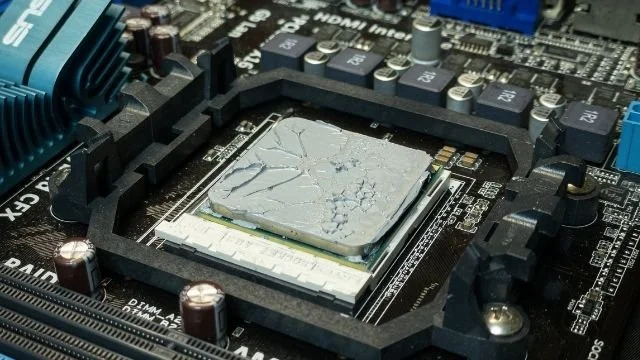
Comme dit plus haut, tout le monde n'arrive pas à estimer 0,3 ml à l'œil — la quantité idéale de pâte thermique à utiliser sur un CPU. Mais les tailles de CPU varient, donc ça dépend de la taille du CPU. En général, pour un CPU de 40 mm × 40 mm, 0,3 à 0,4 ml suffit. Dans le doute, consultez toujours les instructions fournies avec votre processeur. AMD et Intel ont chacun leurs méthodes et quantités de prédilection, qui sont de bonnes références pour les débutants comme pour les experts. Vous pouvez aussi consulter notre guide d'estimation pour plus de détails.
Si vous êtes un peu plus curieux, n'hésitez pas à tester différents motifs et à réappliquer si vous avez mis trop.
Questions fréquentes
-
Est-ce grave si la pâte thermique déborde ?
Un débordement de pâte thermique peut poser problème, surtout si elle est conductrice et entre en contact avec les composants de la carte mère. Elle peut potentiellement provoquer des courts-circuits et des dégâts. Il est donc crucial d'utiliser une quantité adaptée — généralement une noisette de la taille d'un petit pois au centre du CPU.
-
Comment retirer l'excès de pâte thermique ?
Pour retirer l'excès de pâte thermique, essuyez-la doucement avec un chiffon ou une lingette non abrasifs et sans peluches, souvent légèrement imbibés d'alcool isopropylique. Éteignez toujours le système et débranchez-le au préalable, et veillez à ne pas laisser la pâte entrer en contact avec la carte mère ou d'autres composants. Kooling Monster propose aussi un papier de nettoyage de qualité qui peut résoudre efficacement ce problème.
-
Combien de temps faut-il à la pâte thermique pour durcir ?
La plupart des pâtes thermiques ne durcissent pas complètement, mais elles s'épaississent et se stabilisent avec le temps. Ce processus, appelé durcissement, peut prendre de plusieurs heures à quelques jours selon le produit. Certaines pâtes hautes performances peuvent avoir un temps de durcissement plus long. Kooling Monster propose une pâte thermique conductrice haut de gamme à l'achat.
-
Au bout de combien de temps faut-il changer la pâte thermique du CPU ?
En général, la pâte thermique doit être remplacée tous les 3 à 5 ans en conditions d'utilisation normales. Toutefois, si les températures du CPU commencent à grimper nettement sous charge ou si le système s'éteint pour cause de surchauffe, il est peut-être temps de changer la pâte thermique plus tôt.
![Comment appliquer la pâte thermique sur un CPU ? [Guide débutant pas à pas 2026]](/_next/image?url=%2Fimages%2Fscraped%2F7f0f852b1856.webp&w=3840&q=75)