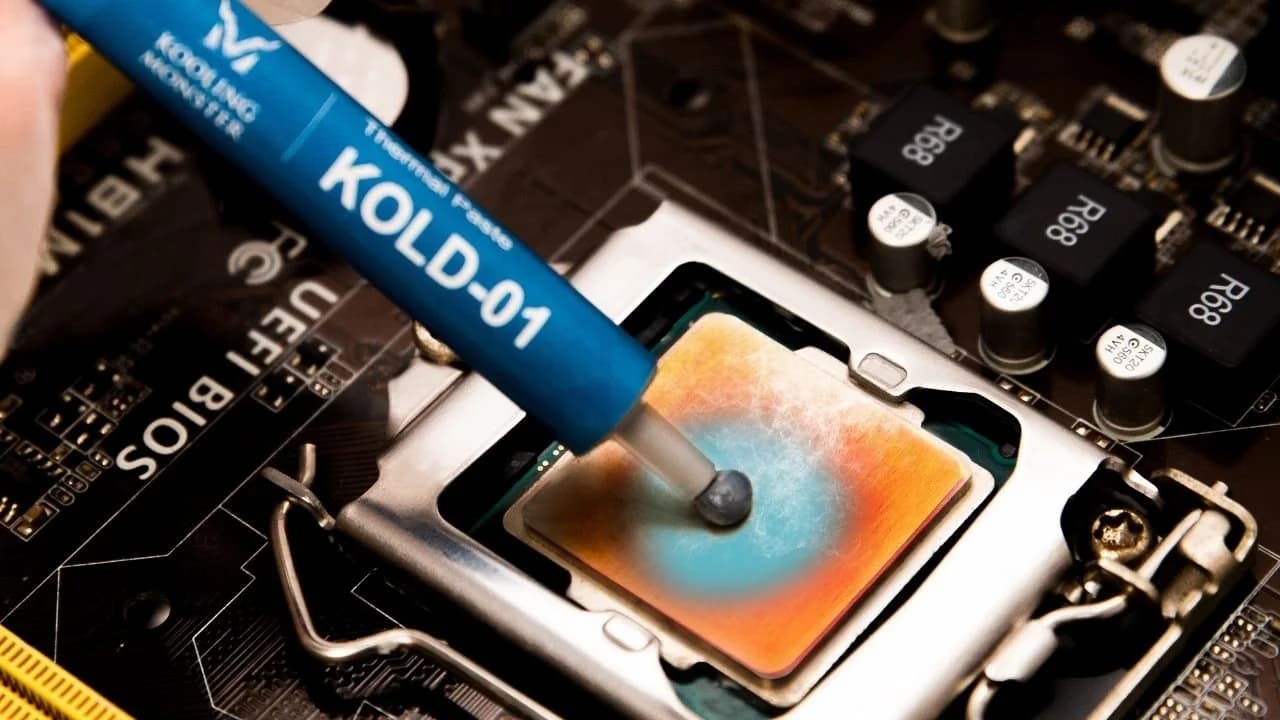
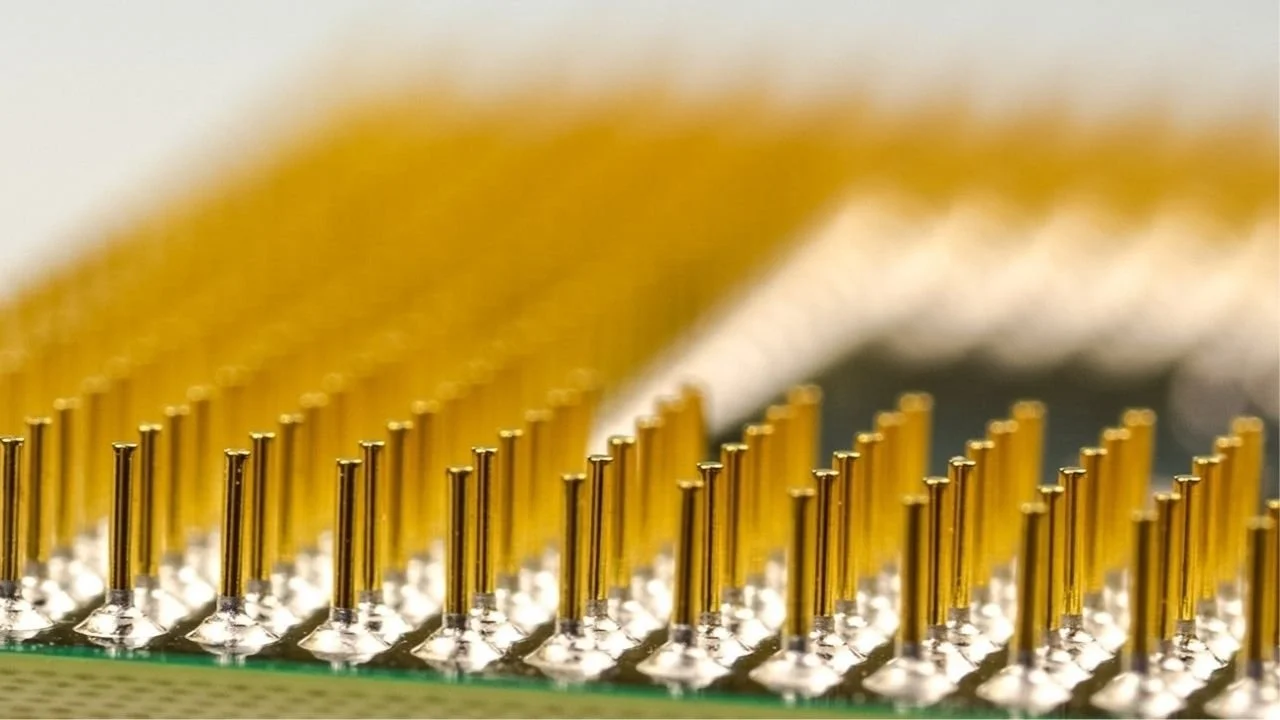
Idéalement, la pâte thermique et le dessous de votre CPU ne devraient jamais se rencontrer. Et ce n'est pas un scénario d'amants contrariés : la pâte thermique ne doit jamais être appliquée ailleurs que sur l'IHS (Integrated Heat Spreader) du CPU, là où la chaleur est transférée vers le dissipateur ou le waterblock. Le dessous du CPU est plus sensible que l'IHS. Des éléments comme l'humidité, la graisse de vos doigts, ou même un courant électrique non contrôlé peuvent endommager une puce s'ils atteignent les broches.
Mais les accidents arrivent. Peut-être aviez-vous un reste de pâte thermique sur vos gants ou sur un autre composant, peut-être étiez-vous en train de remplacer votre CPU, ou peut-être un peu de pâte a accidentellement coulé dans le socket. Pas de panique… peut-être. Lisez la suite pour savoir pourquoi.
Que se passe-t-il si de la pâte thermique atteint les broches ou le socket ?
Cela dépend en réalité du type de pâte thermique que vous utilisez.
Il est important de vérifier si la pâte thermique est électriquement conductrice. Vous trouverez généralement l'information sur l'emballage ou via une rapide recherche Google. Si c'est le cas, commencez à envisager l'achat d'un nouveau CPU après avoir mis de la pâte sur les broches, ou au moins, gardez à l'esprit que le vôtre pourrait être endommagé. À ce stade, il serait aussi important d'éviter tout contact électrique inutile : autrement dit, réalisez le reste du processus en étant relié à la terre, de préférence sur une surface non conductrice.
En revanche, si votre pâte thermique n'est pas électriquement conductrice, vous êtes probablement tiré d'affaire. Malgré leur sensibilité aux substances, les broches CPU peuvent aussi être étonnamment résistantes si elles sont manipulées correctement. Le nettoyage suit un processus simple et direct.
Comment nettoyer la pâte thermique sur les broches CPU ?
Il existe généralement deux types de sockets CPU : le socket à trous de broches (PGA) et le socket à broches (LGA).
Pour socket à trous de broches (PGA)
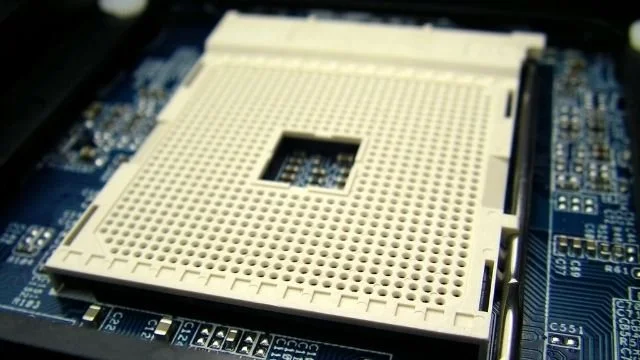
Une brosse à dents est très utile dans ce cas. Si vous utilisez un connecteur PGA (comme ceux qu'AMD utilise pour la plupart de ses puces), il vous faudra une brosse à dents à poils doux pour frotter délicatement la pâte thermique sans endommager les broches. Vous aurez aussi besoin d'une substance non conductrice qui ne laissera pas d'humidité sur la puce une fois le processus terminé. Pour cela, nous recommandons l'alcool isopropylique. Plus la qualité est élevée, mieux c'est. On recommande généralement du 99 % car il sèche plus vite, mais tout ce qui est supérieur à 91 % conviendra.
Votre liste de courses :
· Brosse à dents à poils doux
· Alcool isopropylique (91 % ou plus)
· Essuie-tout
Le processus :
1. Versez un peu d'alcool isopropylique dans une tasse ou un verre
2. Faites tremper la brosse à dents pendant maximum une minute
3. Raclez TRÈS DOUCEMENT la pâte thermique de l'intérieur du processeur vers l'extérieur
4. Quand la brosse à dents devient sale, essuyez-la sur l'essuie-tout et ajoutez plus d'alcool
5. Une fois que vous pensez avoir tout essuyé, laissez le CPU sécher 2 minutes
Pour socket à broches (LGA)
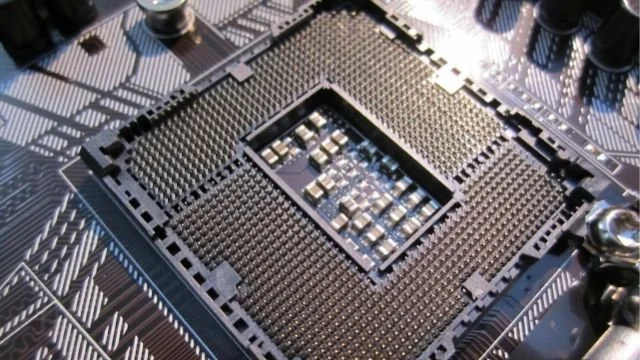
Si vous travaillez avec un connecteur LGA comme ceux qu'Intel utilise, le processus peut être beaucoup plus simple. Comme les connecteurs LGA n'ont pas de broches sous le CPU, vous pouvez simplement utiliser un essuie-tout avec de l'alcool ou une lingette spécialisée pour essuyer délicatement la pâte thermique.
Nous recommandons le Kooling Monster KLEAN-01. Il utilise une formule spécialisée qui nettoie efficacement la pâte thermique de toute surface : vous n'aurez donc pas à vous soucier du type d'alcool à acheter ni de la quantité à utiliser.
Que se passe-t-il si vous ne nettoyez pas la pâte thermique des broches CPU ?
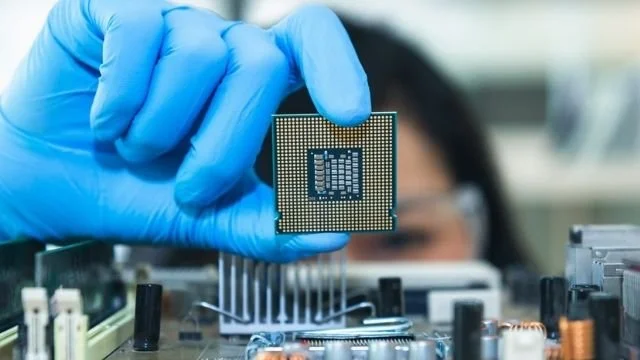
À ce stade, vous vous dites peut-être « tout cela est bien beau, mais dois-je vraiment la nettoyer ? Ne puis-je pas le laisser tel quel ? »
Réponse : Oui, vous devez. Et non, vous ne pouvez pas.
Décortiquons cela. Vous savez peut-être déjà que la raison pour laquelle vous appliquez la pâte thermique sur le dessus de votre CPU (ou l'IHS) est que c'est la partie qui transfère la chaleur. Mais qu'en est-il de l'autre côté ? C'est de là que la chaleur provient initialement, mais pourquoi et qu'est-ce qui est si important là-dedans ?
Sans entrer dans les détails, un CPU reçoit des instructions de votre saisie, les traite, puis renvoie une sortie. D'où le terme « processeur ». Donc si vous appuyez sur une touche du clavier, le CPU reçoit le signal, le traite et renvoie rapidement une lettre à l'écran. Au niveau physique, cela implique d'amener le signal électrique ou l'« entrée » jusqu'à votre CPU. Comment ? Vous l'avez deviné : par les broches.
(Même si, de manière réaliste, cela implique des milliards de signaux qui entrent et sortent, ce qui est d'ailleurs la source de la chaleur générée.)
Il existe généralement 3 types de broches dans un CPU : les broches d'adresse, qui transmettent des valeurs d'adresse (c'est-à-dire la « localisation » de votre clavier, souris, microphone, etc.), les broches de données, qui reçoivent des données (c'est-à-dire quand vous appuyez sur un bouton), et les broches de contrôle, qui gèrent diverses choses principalement liées au… contrôle. Quel que soit le type de broche, elle a besoin d'un espace propre et dégagé pour communiquer avec les autres composants et faire son travail.
Comme évoqué précédemment, de nombreuses substances peuvent perturber le fonctionnement des broches, comme la graisse ou l'humidité. Ou, dans notre cas actuel, la pâte thermique. En ne retirant pas la pâte thermique des broches, vous bloquez de fait la puissance de traitement de votre ordinateur. Selon les types de broches bloquées, votre PC pourrait même ne pas démarrer du tout.
Donc oui, nettoyer la pâte thermique est obligatoire. Il est également important de nettoyer la pâte thermique du CPU ; lisez la suite pour savoir comment.
Comment nettoyer la pâte thermique d'un CPU
Nous avons abordé ce processus dans notre guide du débutant, mais pour un rappel rapide, voici le processus :
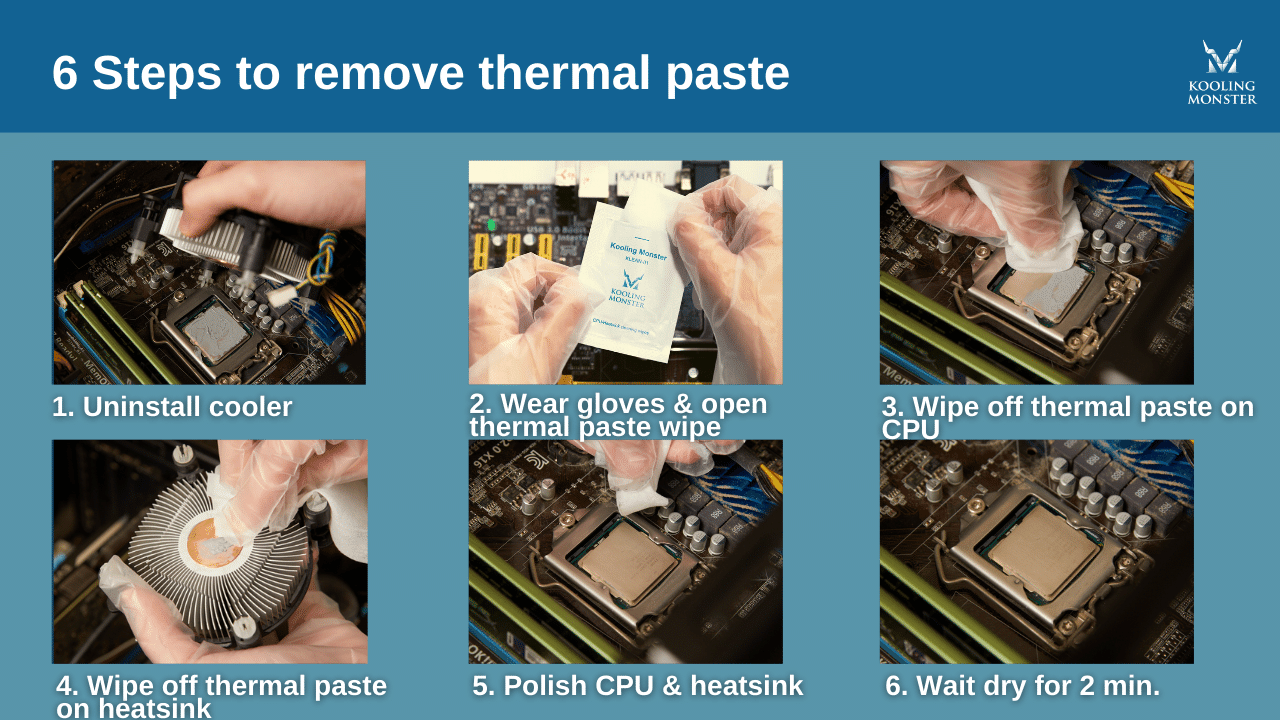
Voici quelques rappels :
-
Retirez le refroidisseur (cela peut être votre dissipateur d'origine, votre dissipateur à air, ou, si vous utilisez du watercooling, le waterblock)
-
Utilisez un combo alcool + coton-tige + essuie-tout pour nettoyer l'ancienne pâte thermique de votre CPU et du dissipateur
***ou simplifiez-vous la vie et utilisez la lingette de nettoyage et les gants Kooling Monster KLEAN-01 : la lingette est fabriquée avec une formule spéciale pour retirer même la pâte thermique la plus sèche sans laisser de peluches à nettoyer, et les gants protègent vos mains des produits chimiques.
-
Attendez 2 minutes pour que les surfaces sèchent
-
Utilisez l'un des motifs mentionnés ci-dessus et appliquez la pâte thermique UNIQUEMENT sur le CPU (nous recommandons la croix ou la tartine beurrée)
-
Réinstallez votre dissipateur en le plaçant soigneusement sur le CPU et en serrant les vis
-
Vérifiez la zone autour de la jonction CPU-dissipateur pour détecter tout débordement et utilisez un essuie-tout (ou nos lingettes spécialisées) pour nettoyer
FAQ
Comment nettoyer la pâte thermique des broches CPU ?
Nettoyer la pâte thermique des broches CPU demande une manipulation délicate. Utilisez un chiffon non pelucheux ou un coton-tige imbibé d'alcool isopropylique, et essuyez délicatement la pâte. Laissez bien sécher avant de réinsérer le CPU. En savoir plus sur le nettoyant KLEAN-01 🔗
Que se passe-t-il si la pâte thermique touche la carte mère ?
Si une pâte thermique non conductrice entre en contact avec la carte mère, cela ne cause généralement pas de dommages. Mais si une pâte thermique conductrice (à base d'argent ou de métal liquide) touche la carte mère, cela peut entraîner des courts-circuits et potentiellement endommager la carte mère. Nettoyez immédiatement tout débordement.
Que se passe-t-il si vous touchez accidentellement la pâte thermique ?
Toucher accidentellement la pâte thermique n'est pas dangereux, mais cela peut être salissant. Si vous en avez sur la peau, lavez-vous les mains à l'eau et au savon. Évitez de toucher d'autres composants informatiques pour prévenir toute contamination et tout dommage potentiel.
Mon CPU surchauffe-t-il à cause de la pâte thermique ?
Une surchauffe peut être due à une quantité insuffisante ou à une mauvaise application de pâte thermique. La pâte améliore le transfert de chaleur du CPU vers le refroidisseur. Si elle est mal appliquée, cela peut entraîner un refroidissement inefficace et une surchauffe. Mais c'est l'une des nombreuses causes potentielles de surchauffe. En savoir plus sur la pâte thermique KOLD-01 🔗
Est-il mauvais de laisser la pâte thermique exposée ?
Une pâte thermique exposée peut accumuler la poussière et perdre son efficacité avec le temps. Mieux vaut la recouvrir du dissipateur immédiatement après application. De plus, évitez de toucher la pâte pour prévenir toute contamination qui pourrait nuire à ses propriétés conductrices.
![Comment appliquer la pâte thermique sur un CPU ? [Guide débutant pas à pas 2026]](/_next/image?url=%2Fimages%2Fscraped%2F7f0f852b1856.webp&w=3840&q=75)