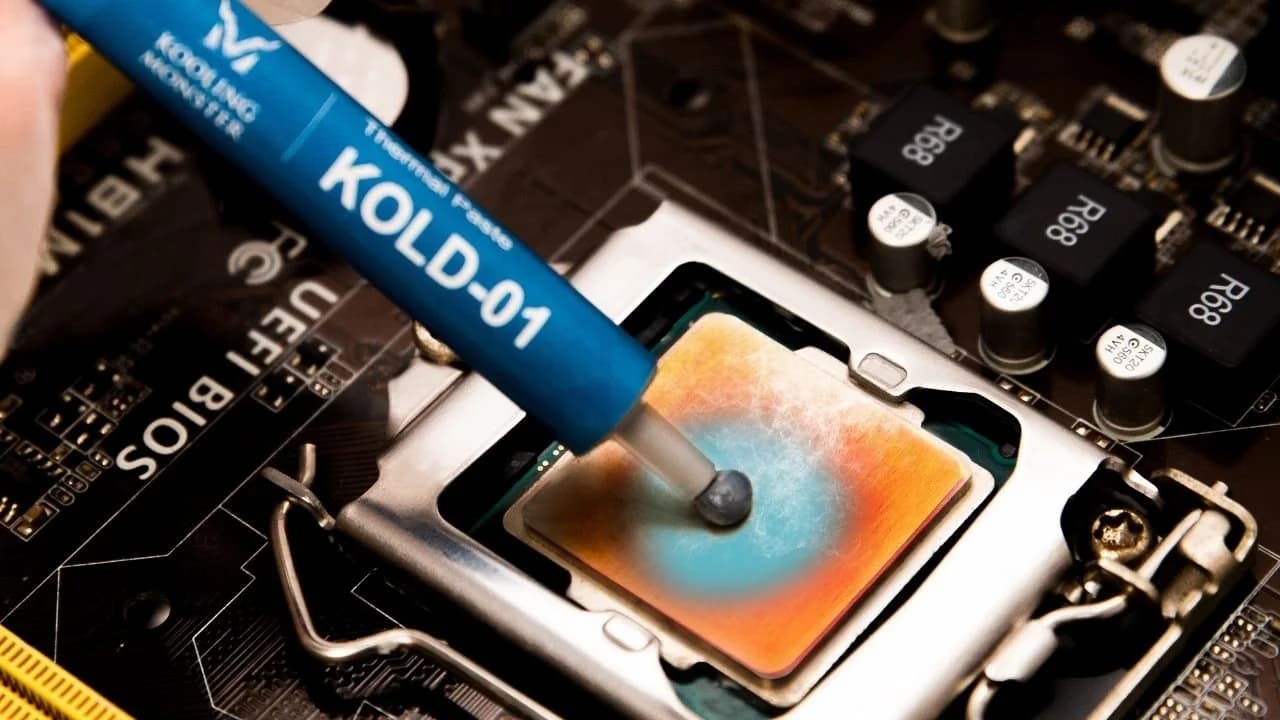
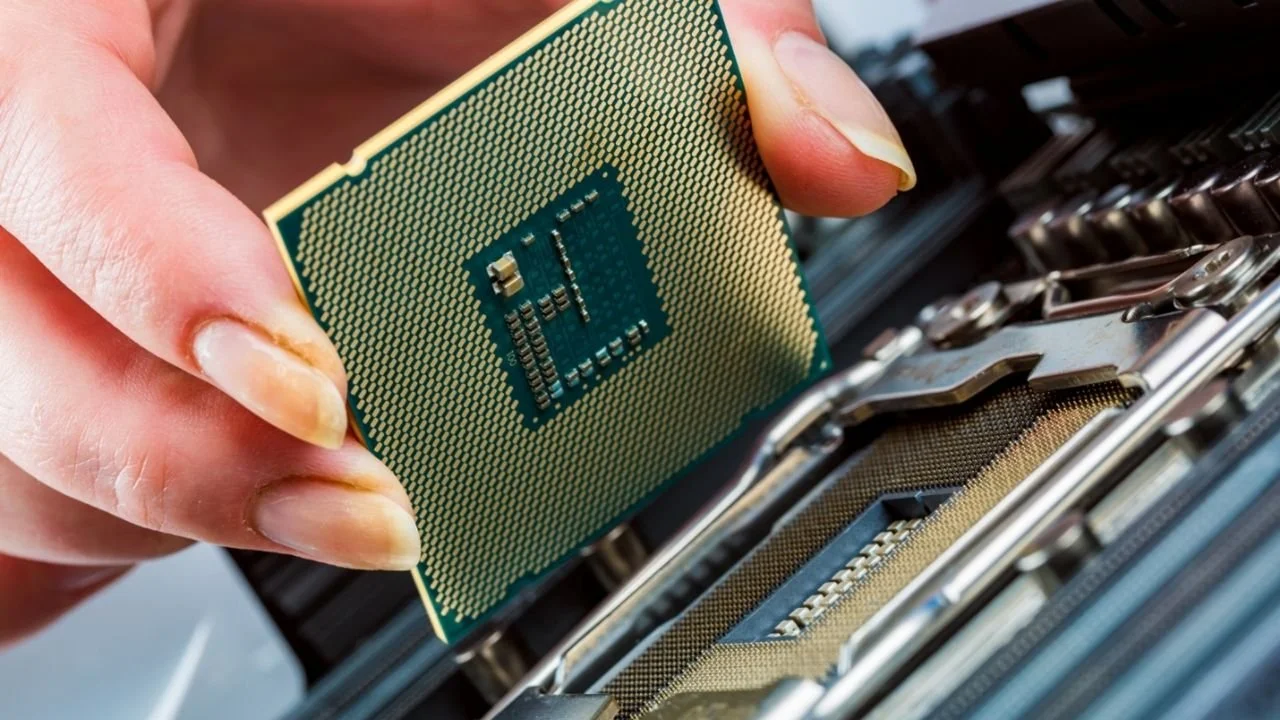
Votre CPU occupe le « cœur » de votre ordinateur. Du coup, on pourrait penser qu'il n'a pas besoin d'être nettoyé. Faux. Un ordinateur n'est pas une technologie statique. Plus il fonctionne, plus la chaleur, la poussière et d'autres éléments s'accumulent à l'intérieur et autour de lui. À moins de l'installer dans un vide parfait, vous devrez le nettoyer de temps en temps pour qu'il reste au top de ses performances. Sans oublier de remplacer la pâte thermique.
Nettoyer le CPU peut être intimidant — surtout si vous avez acheté un PC préassemblé ou si c'est un ami qui l'a monté pour vous. Vous craignez peut-être d'abîmer le matériel ou de mal vous y prendre.
Pas d'inquiétude. Kooling Monster est là pour vous montrer la marche à suivre pour un nettoyage sûr et efficace. Lisez la suite.
Pourquoi nettoyer un CPU ?
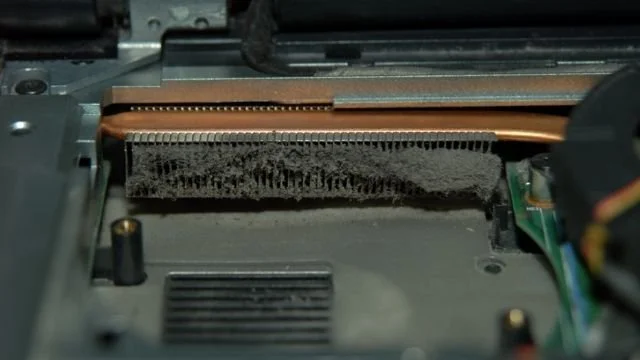
Vous luttez peut-être contre vos propres appréhensions ou votre paresse à l'idée d'ouvrir le PC pour y donner un bon coup de chiffon (au sens figuré). Vous vous dites sans doute : « ce n'est pas si nécessaire que ça, si ? ».
Si.
Il y a deux raisons majeures de nettoyer un CPU : l'accumulation de poussière et le remplacement de la pâte thermique. Les deux ont un impact significatif sur la vitesse de votre PC.
D'abord, l'accumulation de poussière est extrêmement courante, même si l'environnement de votre PC est impeccable. Un PC est en fait un aspirateur : il aspire de l'air frais et expulse de l'air chaud. Si aucun filtre à poussière n'est installé aux entrées d'air, vous allez forcément aspirer beaucoup de poussière. Et même avec un filtre, la poussière peut s'infiltrer entre les plaques du boîtier.
Poussière et cheveux peuvent obstruer vos ventilateurs, se déposer sur le CPU et la carte mère, et faire office de couverture en empêchant la chaleur de s'échapper. Normalement, la chaleur du CPU et des composants environnants est dissipée par le système de refroidissement. Mais face à la poussière, elle n'a d'autre choix que de refluer et de faire chauffer le PC. Résultat : plus de risques de surchauffe et une baisse progressive des performances, simplement parce que les composants électroniques sont perturbés.
Ensuite, la pâte thermique. Quelle que soit sa qualité, toute pâte thermique finit par sécher et commencer à se fissurer. À ce moment-là, elle perd sa capacité à transférer la chaleur (ce qu'on appelle l'efficacité du transfert de chaleur), qui est une partie majeure du refroidissement de votre PC. Quand le CPU n'arrive plus à évacuer efficacement la chaleur vers le dissipateur, celle-ci n'a d'autre choix que — vous l'avez deviné — de refluer dans le CPU et la carte mère. Cela peut signifier surchauffe, ralentissements anormaux et, dans les cas extrêmes, dommages irréversibles aux composants.
Nettoyer votre PC de la poussière et remplacer la pâte thermique devrait donner un joli coup de boost à la vitesse de votre PC. Pour une efficacité maximale, profitez-en pour nettoyer aussi vos ventilateurs, votre dissipateur et les interstices entre la carte mère, le boîtier et les disques durs.
Que nettoyez-vous exactement sur un CPU ? De quoi avez-vous besoin ?
Dans la plupart des endroits, vous allez nettoyer la poussière. Mais sur le CPU, vous allez nettoyer à la fois la poussière et l'ancienne pâte thermique. Le CPU est le cœur de votre PC, et tout comme le sang de votre corps passe par votre cœur à un moment ou un autre, tout l'air du boîtier passe par le CPU et le dissipateur. Le CPU est aussi l'un des rares endroits du PC qui utilise de la pâte thermique, donc vérifiez si cette dernière est sèche, fissurée, et nettoyez-la le cas échéant. (Pour en savoir plus, Comment nettoyer la pâte thermique sur un CPU (Guide débutant 2026))
Profitez aussi de l'ouverture du PC pour nettoyer non seulement le CPU et le dissipateur, mais aussi d'autres composants importants du système de refroidissement comme les ventilateurs. Pour cela, utilisez une bombe à air comprimé type Dust-Off.
Lisez la suite pour plus d'instructions détaillées.
Comment retirer un processeur ?
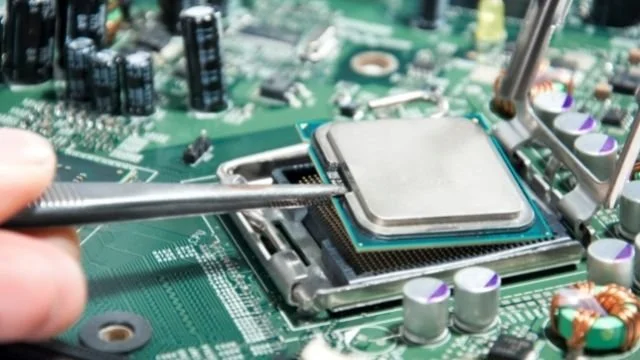
Sortir un CPU peut être un processus stressant si vous ne l'avez jamais fait — ou si vous l'avez déjà fait et en gardez des flashbacks. Pas de panique, on vous guide.
-
Préparez un morceau de carton ou une autre surface non conductrice pour poser votre CPU si besoin.
-
Sortez la carte mère du boîtier. Si vous ne pouvez pas, posez le PC sur le côté.
-
Dévissez les 4 vis qui maintiennent votre refroidisseur en place.
-
Avec un léger mouvement de torsion d'avant en arrière, retirez le refroidisseur du dessus du CPU (si la pâte thermique est sèche, un peu plus de torsion peut être nécessaire).
-
Vérifiez le dessus du CPU pour détecter d'éventuels débordements ; s'il n'y en a pas, inutile de retirer le CPU de son socket.
Si votre CPU doit être retiré, suivez les étapes supplémentaires ci-dessous :
-
Repérez le petit levier sur le côté du cache CPU et poussez-le doucement vers le bas et sur le côté pour libérer le cache.
-
Relevez le cache, puis, avec le pouce et l'index, saisissez délicatement le CPU par les bords pour le soulever.
-
Placez le CPU à l'envers sur votre carton ou surface non conductrice et remettez le cache en place pour éviter d'endommager les broches.
Pour plus d'infos sur la manière de nettoyer la pâte thermique qui a coulé sur les broches, consultez notre guide — Pâte thermique sur les broches CPU ? Comment retirer la pâte thermique du socket CPU ?.
Nettoyage d'un processeur
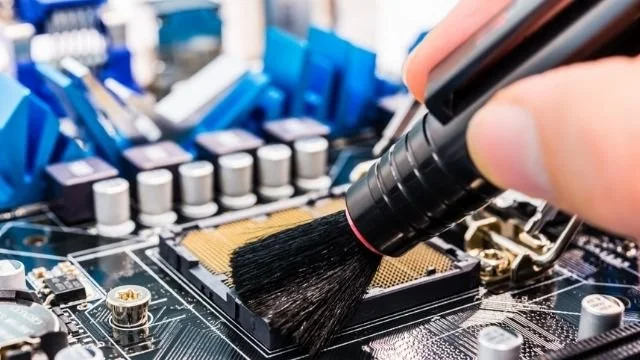
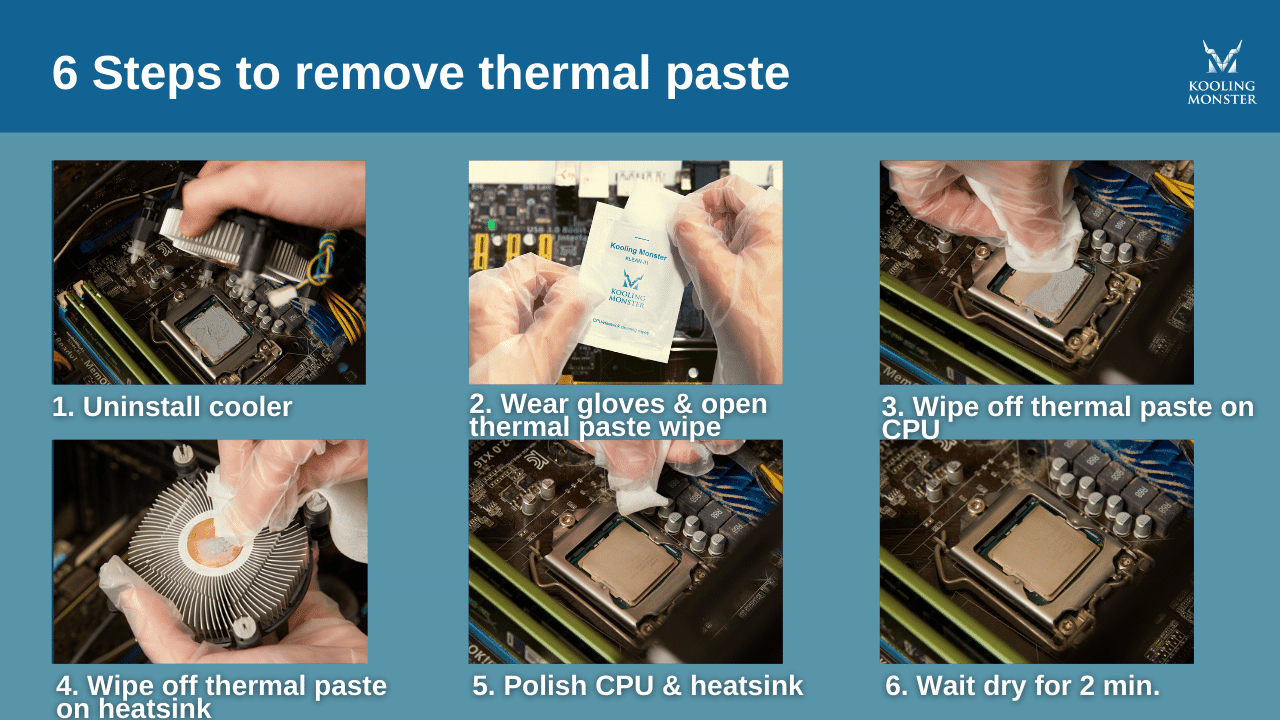
Pour nettoyer la pâte thermique sur votre CPU, vous pouvez utiliser de l'essuie-tout et de l'alcool isopropylique (à plus de 91 %), ou vous épargner la corvée en optant pour Kooling Monster KLEAN-01 — notre lingette de nettoyage thermique spécialement conçue pour décoller facilement les résidus de pâte.
Étapes :
-
Désinstallez soigneusement le refroidisseur et retirez-le du CPU (vous pourrez aussi nettoyer la pâte thermique dessus plus tard).
-
Si vous utilisez essuie-tout et alcool, pliez l'essuie-tout plusieurs fois et trempez-le dans l'alcool. Sinon, ouvrez simplement notre lingette KLEAN-01.
-
Essuyez délicatement l'ancienne pâte thermique du dessus du CPU.
-
Utilisez un nouvel essuie-tout ou une nouvelle lingette pour essuyer la pâte thermique sous le dissipateur.
-
Utilisez une nouvelle lingette pour polir le CPU et le dissipateur et vérifier qu'il ne reste aucun résidu.
-
Patientez 2 minutes que les composants sèchent avant de réappliquer une nouvelle pâte thermique.
Pour plus d'infos, consultez notre Guide débutant.
Profitez-en aussi pour utiliser de l'air comprimé (type Dust-Off) pour nettoyer la poussière du CPU et des ventilateurs. Dirigez l'embout dans le ventilateur et appliquez quelques brèves rafales jusqu'à voir la poussière s'envoler. Pour les autres composants — CPU, dissipateur, pièces environnantes — utilisez les mêmes brèves rafales dans les petits interstices jusqu'à voir la poussière s'échapper.
En suivant toutes les étapes, votre PC devrait être propre, sans poussière, et prêt à tourner.
![Comment appliquer la pâte thermique sur un CPU ? [Guide débutant pas à pas 2026]](/_next/image?url=%2Fimages%2Fscraped%2F7f0f852b1856.webp&w=3840&q=75)