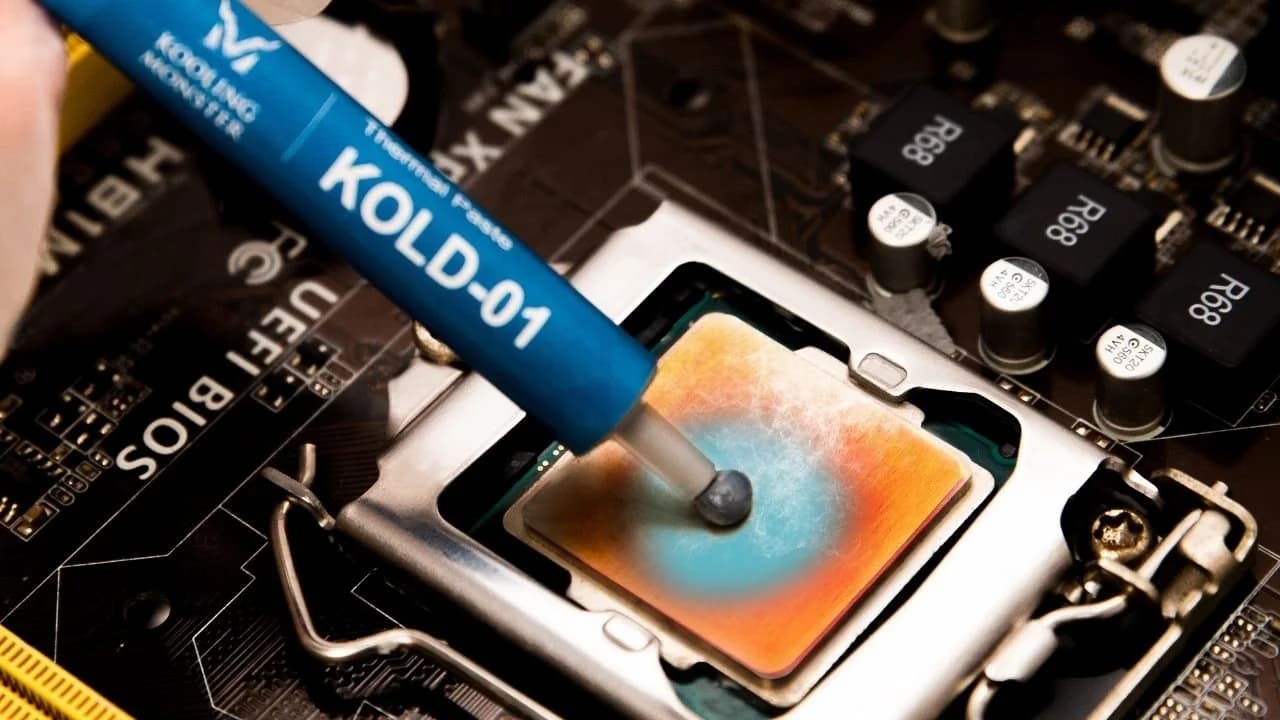
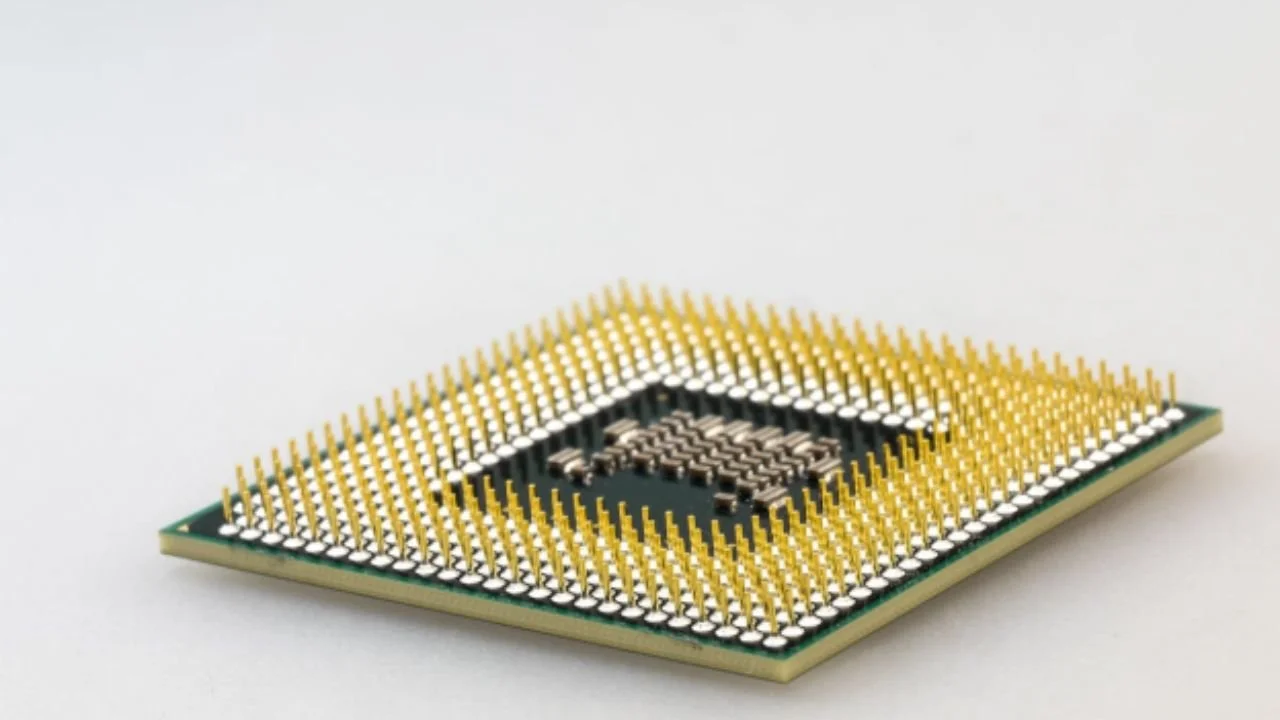
En essayant de nettoyer la pâte thermique de votre CPU/GPU, diverses idées peuvent vous venir à l'esprit.
« Puis-je utiliser une astuce de nettoyage typique pour enlever la pâte thermique ? »
« Dois-je utiliser de l'essence ? »
« L'acétone fonctionnera-t-elle ? Elle fonctionne généralement comme dissolvant de vernis à ongles et nettoyant de graisse, n'est-ce pas ? »
Eh bien, pas si vite.
Vous ne devriez pas utiliser des substances sur votre CPU/GPU ou dissipateur thermique que vous utilisez généralement pour le nettoyage domestique. C'est parce qu'il s'agit de composants informatiques coûteux dont nous parlons ; vous voulez être prudent avec eux.
Mais, que se passe-t-il si vous n'avez vraiment pas de nettoyant pour pâte thermique à portée de main ? Pouvez-vous utiliser de l'acétone, par hasard ?
Voyons cela.
Est-il nécessaire de nettoyer l'ancienne pâte thermique avant d'en appliquer une nouvelle ?
Absolument oui.
Il est nécessaire de nettoyer l'ancienne pâte avant d'appliquer la nouvelle.
« Pourquoi ? » — simplement parce que l'ancienne affectera gravement les performances de la nouvelle pâte.
La pâte thermique agit comme un comble-vide entre votre CPU/GPU et le dissipateur thermique. Elle remplit toutes les micro-bulles d'air entre ces composants pour favoriser un flux de chaleur maximal. Cela est rendu possible grâce à sa structure pâteuse qui comble très bien les vides. Comme l'ancienne pâte thermique a déjà perdu ses propriétés pâteuses et s'est durcie, elle diminuera les performances de votre nouvelle pâte si vous l'appliquez par-dessus l'ancienne.
C'est pourquoi il est toujours recommandé de nettoyer complètement l'ancienne pâte thermique avant d'en appliquer une nouvelle.
En savoir plus sur Comment nettoyer la pâte thermique du CPU [Guide débutant 2026].
Que se passe-t-il si j'utilise de l'acétone pour enlever la pâte thermique de mon CPU/GPU ?
Vous pourriez utiliser de l'acétone pour cette tâche, mais nous le déconseillons fortement.
Si vous avez de l'acétone sous la main, il est très probable que vous parliez de dissolvant pour vernis à ongles. Alors que l'acétone pur peut nettoyer la pâte thermique, le dissolvant pour vernis à ongles contient également d'autres matériaux ajoutés, que vous ne voulez pas sur votre CPU/GPU coûteux.
De plus, après avoir terminé le nettoyage à l'acétone, un mince film d'acétone restera sur votre CPU, et il ne s'évapore pas non plus. C'est un problème, et vous devrez nettoyer ce film vous-même, encore une fois.
L'acétone est également connue pour faire fondre le plastique. Donc, si vous la renversez accidentellement sur l'un des composants en plastique de votre ordinateur, vous pourriez les endommager.
Enfin, l'acétone peut également faire fondre les impressions sur votre CPU/GPU, ce qui peut annuler votre garantie. (En savoir plus sur Le remplacement de la pâte thermique sur le GPU annule-t-il la garantie ?)
Dans l'ensemble, nous vous conseillons de ne pas utiliser de dissolvants pour vernis à ongles ou même d'acétone pure pour nettoyer la pâte thermique.
Que puis-je utiliser d'autre pour enlever la pâte thermique ?
Il y a plusieurs façons d'aborder la situation.
Premièrement, vous pourriez utiliser de l'alcool isopropylique, également connu sous le nom d'alcool à friction typique.
Cependant, vous devriez aller le chercher dans différents magasins utilitaires et supermarchés. Ensuite, vous devriez utiliser des serviettes en papier non pelucheuses pour nettoyer la pâte. Si vous pouvez obtenir les bons matériaux et le bon processus, l'alcool isopropylique est une bonne solution de nettoyage pour la pâte thermique.
Mais la meilleure façon de gérer la situation est d'utiliser un nettoyant pour pâte thermique dédié, comme Kooling Monster KLEAN-01.
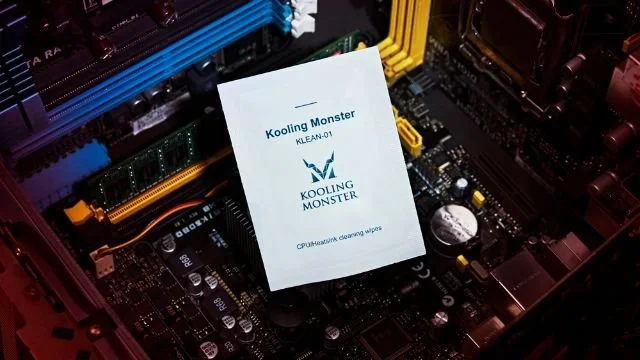
KLEAN-01 est composé d'un composant de nettoyage spécial qui coupe à travers la pâte thermique comme un couteau à travers du beurre.
De plus, il vient pré-appliqué sur des lingettes de nettoyage non pelucheuses, vous n'avez donc pas à essayer d'appliquer la bonne quantité de matériau sur vos propres serviettes en papier.
L'emballage contient également une paire de gants de protection, vous n'avez même pas à vous salir les mains pendant le nettoyage de la pâte.
En savoir plus sur Quelles sont les alternatives au nettoyant pour pâte thermique ? Pouvons-nous réellement les utiliser ?
Comment nettoyer efficacement la pâte thermique du CPU/GPU ?
Si vous voulez que votre nouvelle pâte thermique fonctionne efficacement, vous devez d'abord retirer complètement l'ancienne. Et voici comment vous pouvez le faire.
1. Ouvrez votre ordinateur pour accéder à votre CPU/GPU.
2. Si vous vous attaquez au GPU, vous devrez d'abord le démonter.
3. Retirez le dissipateur thermique du dessus du CPU/GPU.
4. Nettoyez l'ancienne pâte thermique du CPU/GPU et du dissipateur thermique, tous deux, en utilisant KLEAN-01 ou de l'alcool isopropylique.
5. Après avoir nettoyé le gros morceau de la pâte, prenez une autre lingette KLEAN-01, ou une autre serviette en papier imbibée d'alcool, pour nettoyer la pâte thermique restante.
6. S'il reste encore une fine couche de pâte, vous pouvez utiliser une autre lingette KLEAN-01 ou une serviette en papier à l'alcool pour l'enlever.
7. Attendez quelques minutes que les composants sèchent avant d'appliquer la nouvelle pâte.
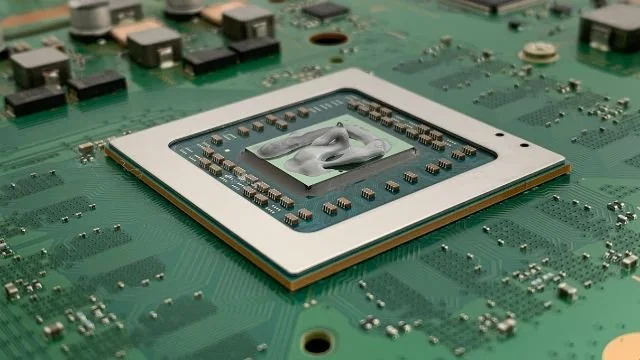
Maintenant, vous êtes libre d'appliquer la nouvelle pâte, de remettre le dissipateur thermique, et de commencer à utiliser votre ordinateur comme vous le souhaitez.
En savoir plus sur Comment retirer et nettoyer le CPU
En résumé
Il n'est pas recommandé d'utiliser de l'acétone pour nettoyer la pâte thermique, car elle peut faire fondre le plastique, enlever les impressions sur votre CPU/GPU, ou causer d'autres problèmes inattendus.
Au lieu de cela, vous voulez utiliser quelque chose d'un peu plus sûr, comme de l'alcool isopropylique.
Mais si vous voulez le meilleur absolu, vous pouvez opter pour Kooling Monster KLEAN-01 , qui est essentiellement le meilleur outil pour nettoyer la pâte thermique.
![Comment appliquer la pâte thermique sur un CPU ? [Guide débutant pas à pas 2026]](/_next/image?url=%2Fimages%2Fscraped%2F7f0f852b1856.webp&w=3840&q=75)