
Liens rapides vers les outils dont vous avez besoin :
-
Pâte thermique KOLD-01 (contient 1 pâte thermique KOLD-01, 1 paire de gants, 2 lingettes nettoyantes KLEAN-01, 1 étaleur, 1 spatule, 1 notice)
-
Lingette nettoyante KLEAN-01 (contient 20 lingettes nettoyantes KLEAN-01, 1 paire de gants, 1 étaleur, 1 spatule)
-
Kit de tournevis KOMBO-01 (contient 100 embouts de tournevis, 1 manche, 1 rallonge, 1 rallonge flexible, 1 pince à épiler, 1 adaptateur 1/4" vers 4 mm, 3 outils de levier en plastique, 1 extracteur de carte SIM, 1 ventouse, 8 médiators d'ouverture, 1 magnétiseur/démagnétiseur, 1 brosse antistatique, 1 tapis magnétique pour vis)
Si vous souhaitez changer la pâte thermique de votre Dell G5 5587 Gaming mais que vous n'avez pas l'expérience du nettoyage et du changement de pâte thermique sur un ordinateur portable, faire appel à un professionnel reste une bonne idée. Voici tout ce que vous devez savoir avant de vous lancer.
Mais d'abord, parlons un peu de ce que vous pouvez obtenir après avoir réalisé la procédure avec succès.
Qu'est-ce que je vais gagner en changeant la pâte thermique ?
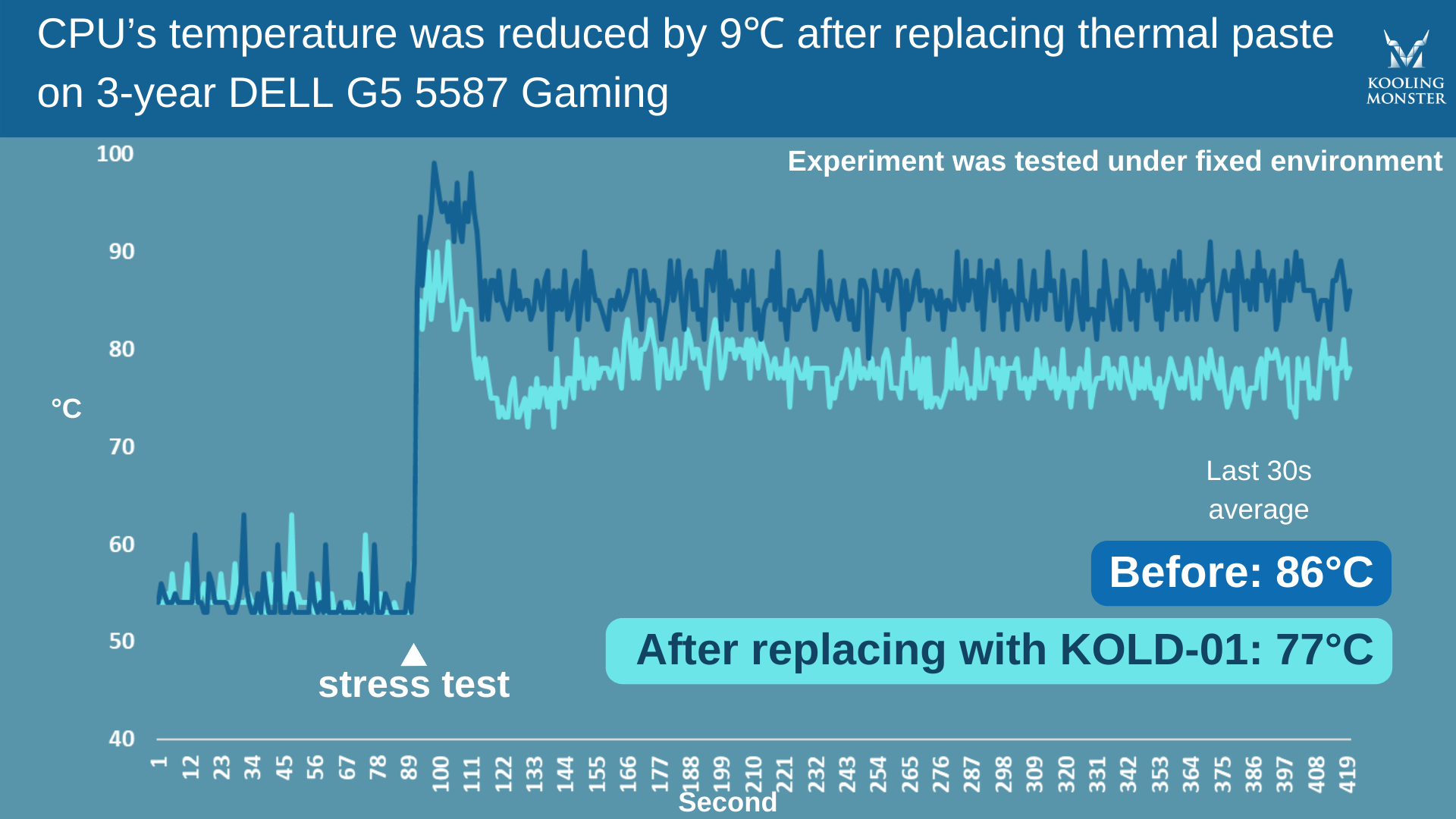
Pour rendre les choses plus claires, nous avons effectué des tests de charge sur un Dell G5 5587 Gaming âgé de 3 ans, avant et après l'application de la nouvelle pâte thermique. Pour ce test, nous avons utilisé notre propre pâte thermique Kooling Monster KOLD-01.
Avant d'appliquer la nouvelle pâte, le CPU a atteint une température de 86 °C pendant le test de charge. Avant le début du test, le CPU tournait entre 50 et 65 °C au repos. Cette température est plus élevée qu'elle ne devrait l'être, surtout quand rien de lourd ne tourne sur le CPU.
Après avoir appliqué la nouvelle pâte et avant de lancer le test, le CPU était également au repos entre 50 et 65 °C. Cependant, pendant le test de charge, la température est descendue à 77 °C, bien plus fraîche.
Cela représente environ 9 °C d'amélioration rien qu'en appliquant une nouvelle pâte thermique ! Inutile de préciser que si vous changez la pâte thermique de votre Dell G5 5587 Gaming après quelques années, vous pouvez vous attendre au même niveau de gain thermique.
Que préparer avant de remplacer la pâte thermique ?
Avant de commencer, vous devez avoir tout l'essentiel à portée de main.
Tout d'abord, il vous faut la nouvelle pâte thermique. Veillez à en choisir une de haute qualité pour obtenir des résultats optimaux.
Il vous faut aussi de quoi nettoyer l'ancienne pâte. Nous recommandons une solution nettoyante dédiée, comme Kooling Monster KLEAN-01. De plus, si vous optez pour la pâte thermique Kooling Monster KOLD-01, les lingettes nettoyantes sont incluses gratuitement dans le paquet.
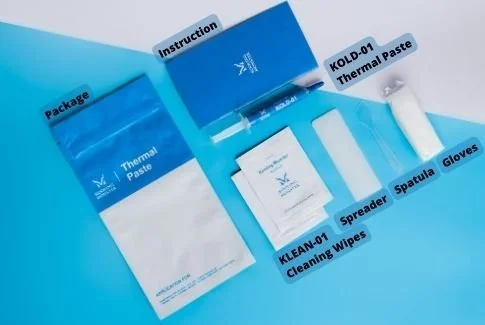
Il vous faut également un jeu de tournevis pour démonter votre ordinateur portable. Pour ouvrir le boîtier, vous aurez besoin d'une ventouse et d'un outil de levier triangulaire. Vous devrez aussi organiser les vis. Pour cela, vous pouvez utiliser une petite boîte de rangement.
Une fois ouvert, vous aurez besoin d'équipement de nettoyage supplémentaire pour nettoyer les ventilateurs et autres composants. Cela comprend de petites brosses et une soufflette (ou une bombe d'air comprimé). Pour appliquer la nouvelle pâte, il vous faut une spatule pour l'étaler uniformément — elle est incluse gratuitement dans le paquet KOLD-01.
Enfin, nous recommandons de porter des gants de protection pendant toute l'opération. Si vous prenez notre pâte thermique KOLD-01 ou notre kit de nettoyage KLEAN-01, les gants de protection sont offerts dans le paquet, vous n'avez donc pas à vous en soucier.
Comment démonter le Dell G5 5587 Gaming et remplacer la pâte thermique ?
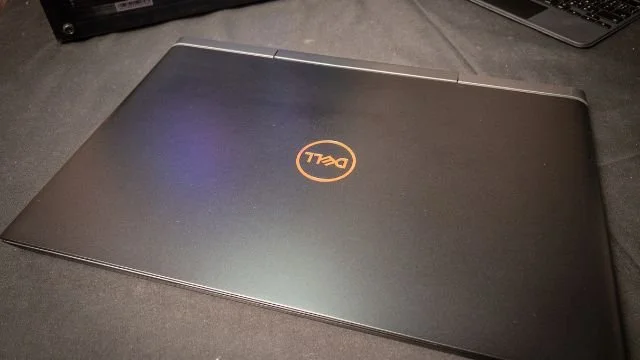
La première chose à faire est de retirer le boîtier de l'ordinateur portable et la batterie.
Pour cela, suivez les étapes ci-dessous.
1. Retournez l'ordinateur portable et retirez l'unique vis pour ouvrir le boîtier.
2. Débranchez le câble d'alimentation, retirez les trois vis de la batterie, puis retirez la batterie. Appuyez sur le bouton d'alimentation pendant 15 secondes pour décharger.
3. Débranchez les douze connecteurs un par un.
4. Retirez les quatre vis fixes le long du haut. Utilisez ensuite le spudger pour retirer le boîtier.
5. Retirez les dix-neuf vis sur la partie centrale de l'ordinateur portable, les quatre vis derrière la batterie et les quatre vis du ventilateur. Utilisez une boîte de rangement pour organiser les différentes vis.
6. Utilisez l'outil de levier triangulaire et la ventouse pour ouvrir la partie centrale de l'ordinateur portable.
7. Retirez les quatre vis à droite et les trois vis à gauche.
8. Retirez ensuite les deux vis du ventilateur droit et les deux vis du ventilateur gauche.
9. Retirez le connecteur à droite et les deux connecteurs à gauche. Soulevez ensuite la carte mère.
Ensuite, vous devez retirer le dissipateur thermique, puis nettoyer l'ancienne pâte thermique en dessous. Pour cela, suivez les étapes ci-dessous.
1. Dévissez les six vis du dissipateur thermique et soulevez-le.
2. Enfilez vos gants de protection.
3. Utilisez les lingettes nettoyantes pour retirer la pâte thermique séchée du CPU/GPU ainsi que du dissipateur thermique. Nous recommandons d'utiliser au moins deux lingettes nettoyantes pour nettoyer efficacement la pâte.
Ensuite, vous devez retirer les ventilateurs et les nettoyer. Voici comment procéder.
1. Retirez une vis du ventilateur droit.
2. Déverrouillez et ouvrez le ventilateur gauche.
3. Utilisez une brosse et une soufflette ou de l'air comprimé pour nettoyer la poussière des ventilateurs.
Ensuite, appliquez la nouvelle pâte thermique. Voici comment.
1. Prenez votre pâte thermique et ouvrez-la.
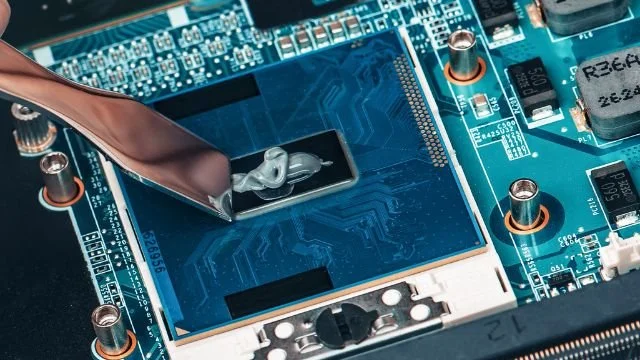
2. Appliquez une couche fine et uniforme de pâte thermique sur le CPU et le GPU. Vous pouvez utiliser une spatule pour obtenir une couche fine et uniforme.
3. S'il y a un excès de pâte thermique sur les bords, retirez-le.
Enfin, il est temps de remonter l'ordinateur portable. Pour cela, il suffit de tout remettre en place dans l'ordre inverse : réinstallez le dissipateur thermique, les ventilateurs, la batterie, puis le boîtier.
À quelle fréquence faut-il changer la pâte thermique ?
Cela dépend de l'usage que vous faites de votre ordinateur portable et de la qualité de la pâte thermique utilisée.
Le jeu étant une tâche intensive, si vous jouez sur votre PC au moins plusieurs fois par semaine, nous recommandons de remplacer la pâte thermique tous les 1 à 2 ans. Toutefois, si vous utilisez une pâte de faible qualité, vous devrez peut-être la remplacer plus souvent. (En savoir plus sur À quelle fréquence faut-il remplacer la pâte thermique ?)
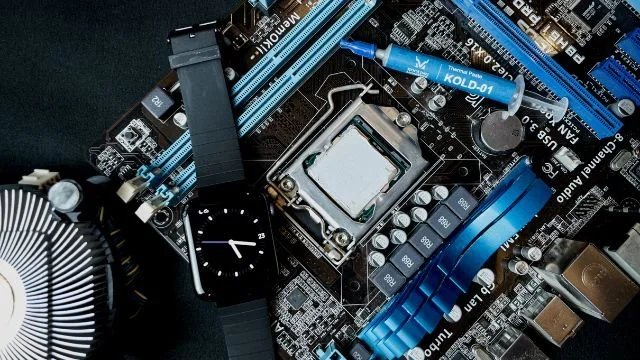
La règle générale est de surveiller les températures. Dès que vous remarquez que vos températures sont plus élevées qu'elles ne devraient l'être, il est probable que votre pâte thermique ait besoin d'être changée — et vous devriez la remplacer à ce moment-là.
Combien de temps faut-il pour que la pâte thermique soit efficace ?
Les pâtes thermiques de bonne qualité ne nécessitent aucun temps pour commencer à fonctionner. Par exemple, si vous utilisez KOLD-01, elle vous offre les meilleures performances possibles dès que vous remontez votre ordinateur portable et commencez à l'utiliser.
Cependant, certaines pâtes ont un « temps de durcissement », ce qui signifie qu'elles ont besoin d'une certaine période avant d'atteindre leur performance maximale. Le temps de durcissement est généralement indiqué sur la page produit. (En savoir plus sur Combien de temps faut-il pour que la pâte thermique soit efficace ?)
En résumé
Dites-nous avec quels ordinateurs portables démontrer ce processus la prochaine fois !
__
Même si remplacer la pâte thermique peut sembler être une tâche ardue, c'est assez facile si vous suivez les bonnes instructions. Pour commencer, assurez-vous d'avoir le bon équipement à portée de main.
__
Démontez votre ordinateur portable, nettoyez les ventilateurs, retirez l'ancienne pâte, appliquez la nouvelle, puis remontez le tout.