
Liens rapides vers les outils nécessaires :
Pâte thermique KOLD-01 (inclut pâte thermique KOLD-01 x 1, gants x 1 paire, lingettes de nettoyage pour pâte thermique KLEAN-01 x 2, spatule d'étalement x 1, spatule x 1, notice x 1)
Lingettes de nettoyage pour pâte thermique KLEAN-01 (inclut lingettes de nettoyage pour pâte thermique KLEAN-01 x 20, gants x 1 paire, spatule d'étalement x 1, spatule x 1)
Jeu de tournevis KOMBO-01 (inclut embouts de tournevis x 100, manche de tournevis x 1, rallonge x 1, rallonge flexible x 1, pince à épiler x 1, adaptateur 1/4" vers 4 mm x 1, outils de levier en plastique x 3, outil d'extraction de carte SIM x 1, ventouse x 1, médiators d'ouverture x 8, magnétiseur/démagnétiseur x 1, brosse antistatique x 1, tapis magnétique pour vis x 1)
Si vous cherchez à changer la pâte thermique de votre Acer Nitro 5 AN515-57, mais que vous n'avez pas d'expérience dans le nettoyage et le remplacement de la pâte thermique sur un ordinateur portable, il est toujours judicieux de faire appel à un professionnel. Voici tout ce que vous devez savoir avant de tenter de changer votre pâte thermique.
Mais d'abord, parlons un peu de ce que vous pouvez obtenir après avoir effectué la procédure avec succès.
Que vais-je obtenir après avoir changé la pâte thermique ?
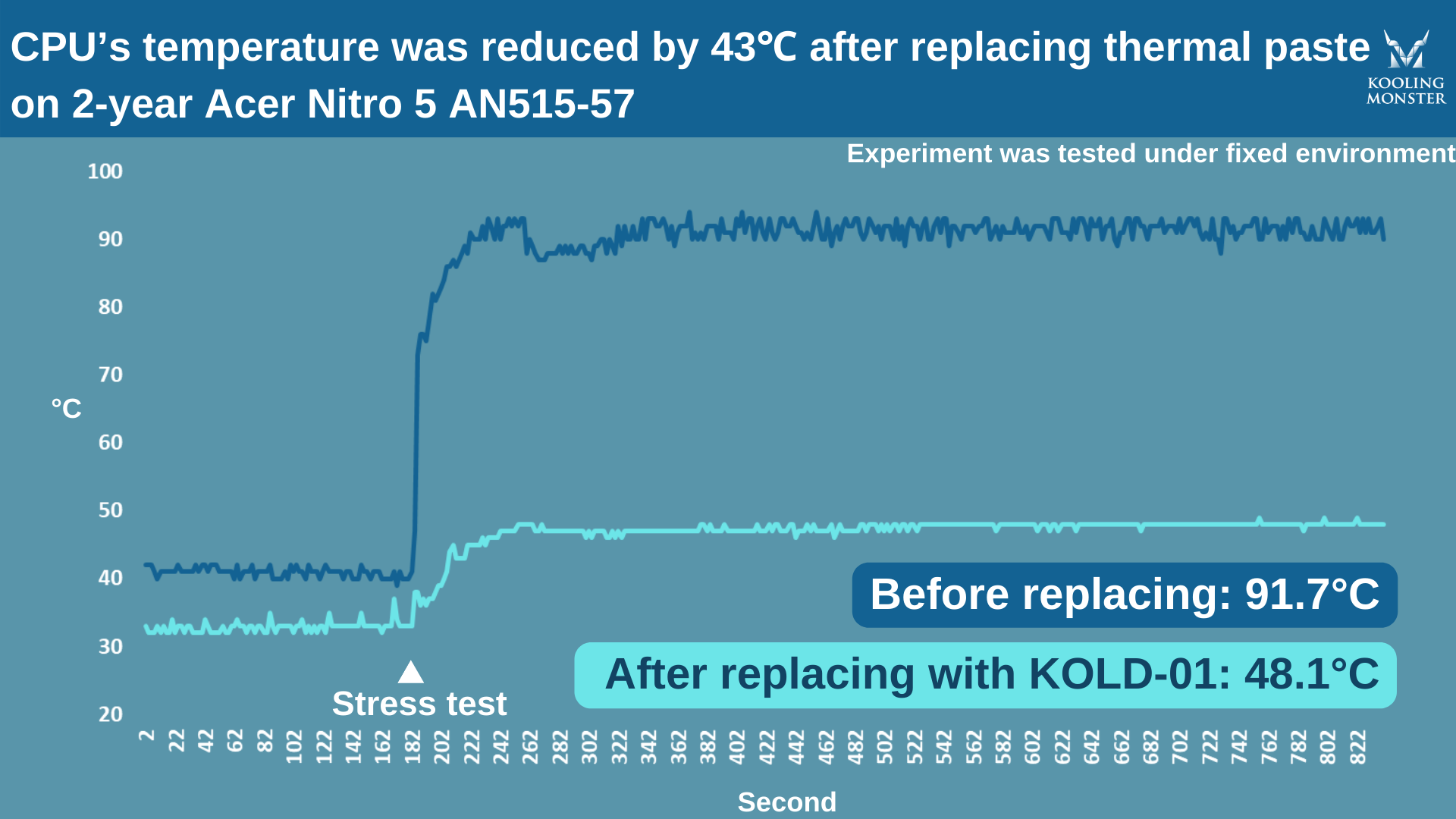
Pour être plus clair, nous avons effectué des stress tests sur un Acer Nitro 5 AN515-57 âgé de 2 ans, avant et après l'application de la nouvelle pâte thermique. Pour ce test, nous avons utilisé notre propre pâte thermique Kooling Monster KOLD-01.
Avant d'appliquer la nouvelle pâte, le CPU atteignait une température allant jusqu'à 91,3 °C pendant le stress test. Après application de la nouvelle pâte, la température a été réduite à 62,8 °C, bien plus fraîche, pendant le stress test.
Cela représente environ 43 degrés d'amélioration simplement grâce à l'application d'une nouvelle pâte thermique !
Que préparer avant de remplacer la pâte thermique ?
Avant de commencer la procédure, vous devez avoir tout l'essentiel à portée de main.
Avant tout, vous avez besoin de la nouvelle pâte thermique. Assurez-vous d'en choisir une de haute qualité pour des résultats optimaux.
Vous avez également besoin d'équipement pour nettoyer l'ancienne pâte. Nous recommandons de vous procurer une solution de nettoyage dédiée, comme Kooling Monster KLEAN-01. De plus, si vous optez pour la pâte thermique Kooling Monster KOLD-01, vous recevez gratuitement des lingettes de nettoyage dans le kit.
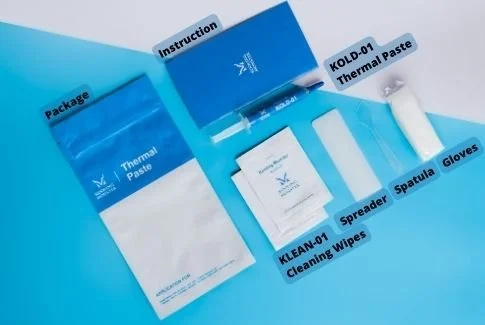
Vous avez également besoin d'un jeu de tournevis pour démonter votre ordinateur portable. Pour ouvrir le boîtier, il vous faudra un spudger et un outil de levier triangulaire. Il faut aussi veiller à garder les vis organisées. Pour cela, vous pouvez utiliser un tapis magnétique pour ranger les différentes vis.
Une fois ouvert, vous aurez besoin d'équipement de nettoyage supplémentaire pour nettoyer vos ventilateurs et autres composants matériels. Cela inclut de petites brosses et de l'air comprimé (ou un souffleur).
Kooling Monster KOMBO-01 contient tout ce qu'il vous faut pour le démontage et le nettoyage.
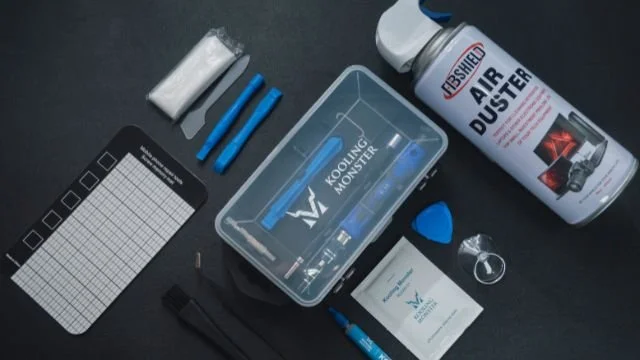
Pour appliquer la nouvelle pâte, il vous faut une spatule pour l'étaler uniformément — qui est incluse gratuitement dans le kit KOLD-01.
Enfin, nous recommandons de porter une paire de gants de protection pendant toute l'opération. Si vous optez pour notre pâte thermique KOLD-01 ou notre kit de nettoyage KLEAN-01, les gants de protection sont inclus gratuitement dans le kit, vous n'avez donc pas à vous en soucier.
Comment démonter l'Acer Nitro 5 AN515-57et remplacer la pâte thermique ?
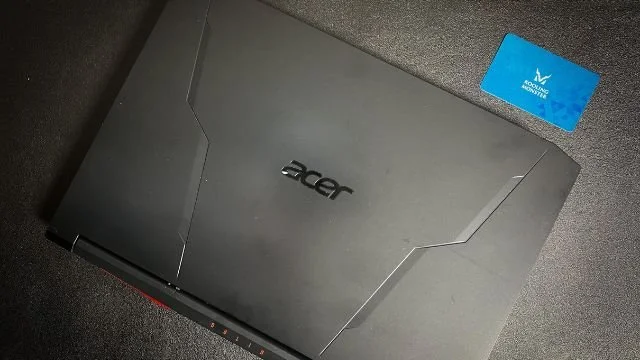
Étape 1 : préparer vos outils
- Rassemblez tous les outils et matériaux nécessaires à cette tâche.
Étape 2 : retirer le boîtier et la batterie de l'ordinateur portable
-
Retournez votre ordinateur portable.
-
Utilisez un embout PH0 pour dévisser les 11 vis du capot inférieur.
-
Utilisez un tapis magnétique pour placer les vis et éviter de les mélanger.
-
Alignez un spudger avec le coin du boîtier et faites levier pour ouvrir le capot inférieur.
-
Soulevez la plaque inférieure pour ouvrir complètement le capot.
-
Débranchez le câble d'alimentation à l'aide d'un spudger.
-
Appuyez sur le bouton d'alimentation pendant 15 secondes pour décharger toute l'électricité résiduelle.
-
Pour éviter l'électricité statique, lavez-vous les mains ou portez des gants.
Étape 3 : retirer le dissipateur thermique et l'ancienne pâte thermique
-
Utilisez un spudger pour retirer le câble d'alimentation du ventilateur droit en balançant le connecteur d'avant en arrière.
-
Déconnectez le connecteur de l'écran avec le spudger.
-
Passez au ventilateur gauche et déconnectez-le à l'aide du spudger.
-
Décollez le ruban adhésif de la carte réseau et déconnectez les fils.
-
Utilisez l'embout PH0 pour dévisser les 2 vis de chaque ventilateur.
-
Retirez les 7 vis du dissipateur thermique central en diagonale pour éviter une contrainte inégale.
-
Pour retirer le dissipateur thermique, décollez le ruban adhésif et desserrez les vis centrales.
-
Lorsque vous retirez les fils des deux côtés, faites-les passer à travers le dissipateur thermique.
-
Utilisez les lingettes de nettoyage pour pâte thermique Kooling Monster KLEAN-01 pour un nettoyage efficace de l'ancienne pâte thermique. Des gants peuvent être portés pour garder vos mains propres.
Étape 4 : nettoyer le ventilateur
-
Passez à l'embout PH000 et retirez séquentiellement les quatre vis de chaque ventilateur, puis ouvrez les ventilateurs.
-
Utilisez une brosse antistatique pour dépoussiérer la surface et les pales du ventilateur.
-
Pour un nettoyage plus approfondi, utilisez de l'air comprimé en gardant une certaine distance pour éviter que du liquide ne soit projeté.
-
Une fois propre, remontez les ventilateurs et revissez-les.
Étape 5 : appliquer la nouvelle pâte thermique
-
Appliquez une pâte thermique haute performance (Kooling Monster KOLD-01 recommandée) sur le CPU et le GPU.
-
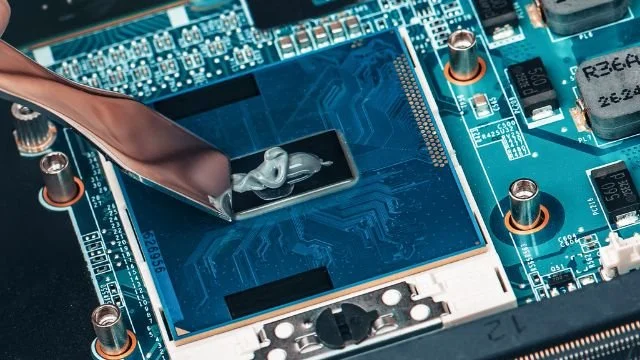
Utilisez une spatule pour étaler uniformément la pâte thermique et retirer tout excédent. Vous pouvez aussi utiliser la méthode taille d'un pois.
-
Remarque : si vous n'avez pas retiré les anciens pads thermiques roses, il n'est pas nécessaire d'appliquer une nouvelle pâte thermique sur les puces autour du CPU et du GPU.
Étape 6 : remonter votre ordinateur portable
-
Commencez par faire passer les fils des deux côtés à travers le dissipateur thermique.
-
Utilisez l'embout PH0 pour installer le dissipateur thermique.
-
Installez les quatre vis sur les deux ventilateurs.
-
Recollez le ruban sur le ventilateur gauche et reconnectez le câblage de la carte réseau et l'alimentation du ventilateur.
-
Répétez l'étape précédente pour le ventilateur droit, en reconnectant le câblage de l'écran et les câbles d'alimentation du ventilateur.
-
Branchez le câble d'alimentation et mettez sous tension pour vérifier si les ventilateurs fonctionnent correctement.
-
Enfin, réinstallez les 11 vis du capot inférieur dans l'ordre où vous les avez retirées.
À quelle fréquence devez-vous changer la pâte thermique ?
Cela dépend de ce que vous faites sur votre ordinateur portable et de la qualité de la pâte thermique utilisée.
Le jeu étant une tâche exigeante, si vous jouez sur votre PC au moins quelques fois par semaine, nous recommandons de remplacer la pâte thermique tous les 1 à 2 ans. Cependant, si vous utilisez une pâte de qualité médiocre, vous devrez peut-être la remplacer plus souvent. (En savoir plus sur À quelle fréquence devez-vous remplacer la pâte thermique ?)
La règle générale est de garder un œil sur vos températures. Dès que vous remarquez que vos températures montent plus qu'elles ne le devraient, il est probable que votre pâte thermique doive être changée — et vous devez la remplacer à ce moment-là.
Combien de temps faut-il à la pâte thermique pour fonctionner ?
Les pâtes thermiques de bonne qualité n'ont besoin d'aucun délai pour commencer à fonctionner. Par exemple, si vous utilisez KOLD-01, elle offre les meilleures performances possibles dès que vous remontez votre ordinateur portable et commencez à l'utiliser.
Cependant, certaines pâtes ont un « temps de polymérisation », ce qui signifie qu'elles nécessitent un certain délai avant de donner leurs meilleures performances. Le temps de polymérisation est généralement mentionné sur la page du produit. (En savoir plus sur Combien de temps faut-il à la pâte thermique pour fonctionner ?)
Conclusion
Faites-nous savoir quels ordinateurs portables utiliser pour la prochaine démonstration !
__
Même si remplacer la pâte thermique peut sembler être une lourde tâche, c'est assez simple si vous suivez les bonnes instructions. Pour commencer, assurez-vous d'avoir le bon équipement à portée de main.
__
Démontez votre ordinateur portable, nettoyez les ventilateurs, retirez l'ancienne pâte, appliquez la nouvelle, puis remontez le tout.