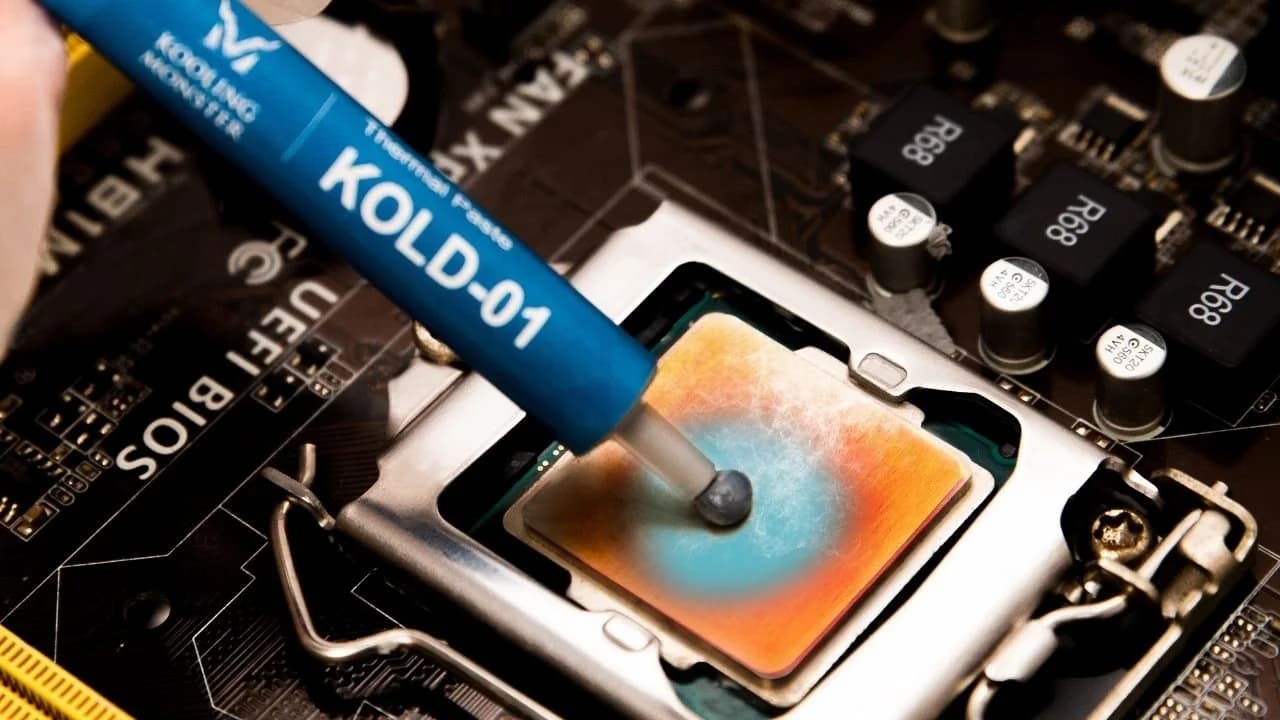
Vous venez d'appliquer la nouvelle pâte thermique sur votre CPU, puis vous l'avez allumé en espérant des gains notables de performances thermiques, mais votre ordinateur a commencé à redémarrer de façon aléatoire.
Vous êtes consterné ; vous vous demandez ce qui a bien pu mal se passer. Tout d'abord, ne paniquez pas. Même si la situation semble mauvaise, vous pouvez vous en sortir sans aucun dommage permanent à votre ordinateur.
Voici ce que vous devez faire.
Pourquoi mon ordinateur continue-t-il de redémarrer après avoir réappliqué la pâte thermique sur le CPU ?
Il peut y avoir plus d'une raison pour laquelle cela se produit. De plus, cela peut se produire sous plus d'une forme.
Premièrement, votre ordinateur peut ne pas s'allumer du tout. Chaque fois que vous essayez de le démarrer, vous pourriez entendre un ou deux bips, suivis d'un arrêt.
Deuxièmement, votre ordinateur peut s'allumer, mais redémarrer de manière aléatoire sans avertissement.
Dans les deux cas, le problème pourrait être que vous avez fait quelque chose de mal en remplaçant la pâte thermique.
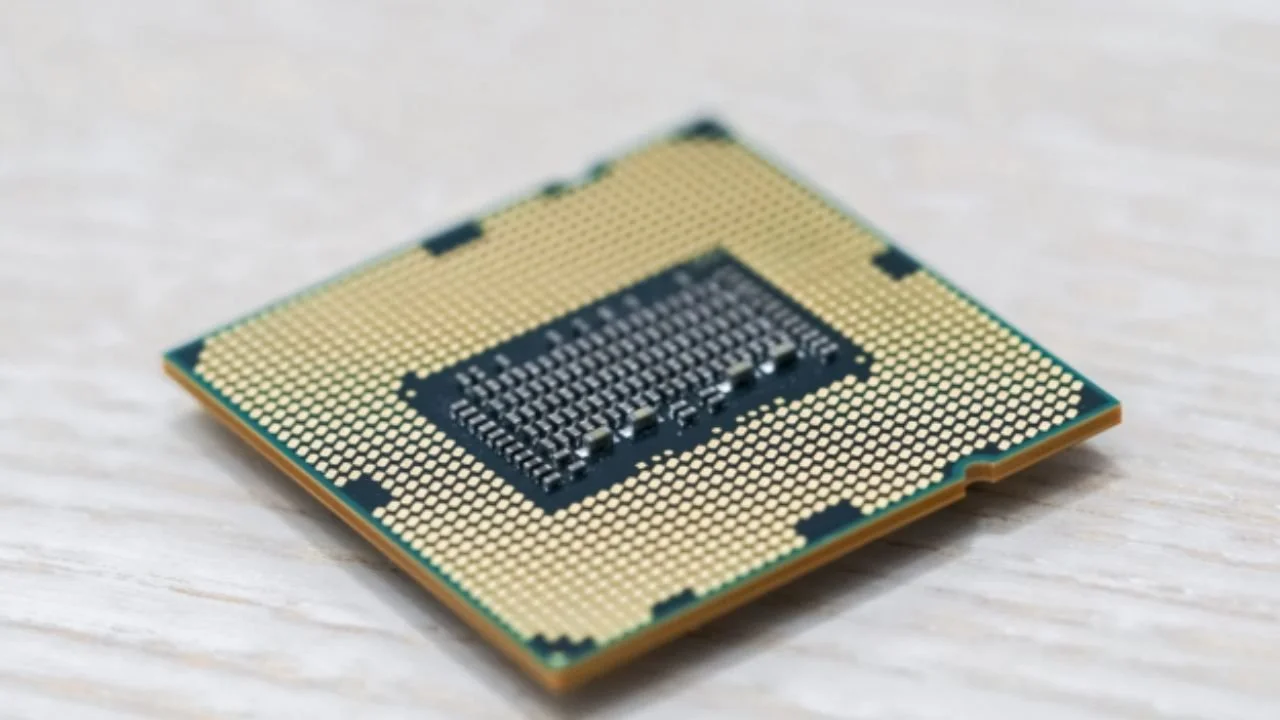
Il peut y avoir de la pâte thermique laissée sur les broches du connecteur, provoquant un dysfonctionnement de votre ordinateur. De plus, si la pâte thermique que vous utilisez est électriquement conductrice, elle peut provoquer des courts-circuits, ce qui pourrait être dangereux pour votre ordinateur. Si vous savez que votre pâte thermique est électriquement conductrice, débranchez votre ordinateur immédiatement.
Il est également possible que vous n'ayez pas connecté correctement le CPU ou le refroidisseur.
Enfin, vous n'avez peut-être pas appliqué la pâte thermique correctement. Si cela se produit, votre CPU peut surchauffer, ce qui, à son tour, provoquera l'arrêt ou le redémarrage de votre ordinateur. Votre ordinateur le fait pour éviter que la chaleur ne l'endommage de façon permanente.
En savoir plus sur Comment appliquer la pâte thermique sur un CPU ? [Guide débutant pas à pas 2026]
Comment traiter le problème de redémarrage de l'ordinateur ?
Avant tout, si votre ordinateur s'éteint ou redémarre continuellement, n'essayez pas de le redémarrer encore et encore. Éteignez-le jusqu'à ce que vous trouviez la racine du problème et que vous le répariez.
Ensuite, ouvrez votre ordinateur et retirez le refroidisseur et le CPU.
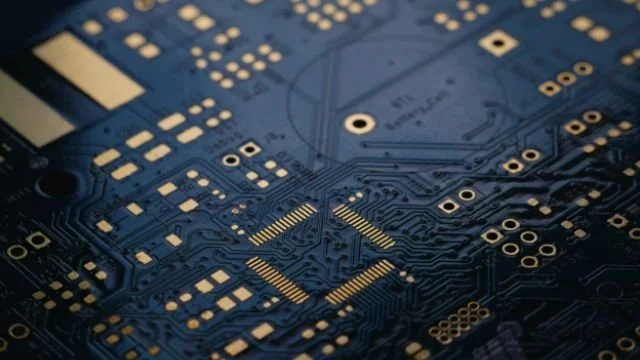
Assurez-vous qu'il n'y a pas de pâte thermique indésirable à un endroit où elle ne devrait pas être. Voici quelques-uns des endroits à vérifier : sur la carte mère, dans le socket CPU, sur les bords sous le CPU, dans les broches du connecteur, ou partout ailleurs qui ne semble pas normal.
Si vous trouvez de la pâte thermique à un endroit indésirable, vous devez la nettoyer et recommencer.
De plus, assurez-vous de connecter les broches parfaitement. Des connexions incorrectes peuvent également provoquer le problème d'arrêt/redémarrage aléatoire.
Comment retirer la pâte thermique du socket CPU et de la broche CPU ?
Si vous avez trouvé que la cause du problème est un excès de pâte thermique sur le socket CPU, vous devrez le nettoyer.
Voici comment procéder.
1. Tout d'abord, assurez-vous d'avoir retiré tous les connecteurs et autres composants de votre carte mère. Cela vous donnera plus d'espace pour travailler.
2. Maintenant, prêtez une attention particulière à la direction des broches sur votre socket. Celles-ci ne sont jamais en position verticale ; elles sont plutôt inclinées d'environ 45 degrés vers un côté. C'est important parce que vous allez nettoyer les broches en les essuyant dans la direction dans laquelle elles sont orientées. Si vous allez dans la direction opposée, vous risquez de tordre ou de casser une ou plusieurs broches.
3. Maintenant, prenez une solution dédiée pour enlever la pâte thermique, ou de l'alcool isopropylique.
4. Mettez quelques gouttes de votre solution de nettoyage dans le socket. Il doit y avoir assez de liquide pour couvrir toute la surface, mais pas trop.
5. Attendez environ 5 minutes pour que le nettoyant fasse son travail.
6. Maintenant, prenez des cotons-tiges. Prenez-en un et frottez-le sur les broches dans leur direction. Rappelez-vous, n'allez jamais dans la direction opposée des broches.
7. Répétez le processus 3 fois jusqu'à ce que vous remarquiez que toute la pâte thermique est partie. Utilisez un nouveau coton-tige à chaque fois.
8. Maintenant, laissez votre ordinateur dans un environnement chaud et sec pendant 24 heures, pour qu'il sèche complètement.
Une fois les 24 heures écoulées, vous êtes libre d'appliquer la nouvelle pâte thermique sur votre CPU et d'utiliser votre ordinateur comme bon vous semble.
En savoir plus sur Pâte thermique sur la broche du CPU ? Comment enlever la pâte thermique du socket CPU ?
Comment éviter les problèmes de court-circuit lors de la réapplication de la pâte thermique ?
Après avoir retiré la pâte thermique du socket et des broches du CPU, vous voudrez vous assurer d'appliquer la nouvelle pâte thermique correctement pour éviter tout problème par la suite.
Tout d'abord, assurez-vous d'avoir nettoyé toute la pâte thermique avant d'en appliquer une nouvelle. Vous devez la nettoyer du CPU et du dissipateur thermique, ainsi que des endroits où elle ne devrait pas être, comme la carte mère, les sockets CPU, ou ailleurs.
Ensuite, appliquez la nouvelle pâte thermique correctement. Si vous avez des problèmes pour appliquer la bonne quantité de pâte thermique, provoquant un débordement, vous devriez utiliser la méthode de la tartine beurrée pour appliquer la pâte thermique. (En savoir plus sur Estimer la quantité de pâte thermique dont vous avez besoin sur CPU/GPU avec une calculatrice et Quel est le meilleur motif de pâte thermique ? Comparaison de performances réelles)
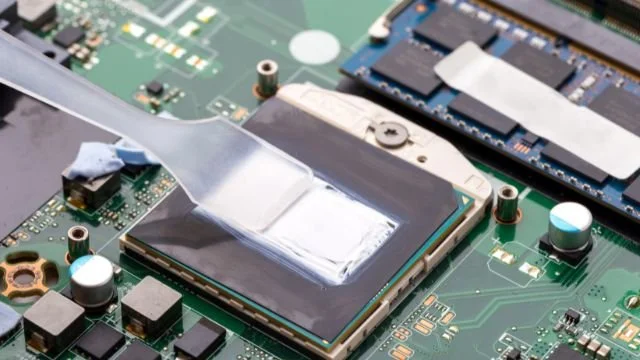
Après avoir posé le dissipateur thermique, examinez-le de près et assurez-vous qu'il n'y a pas de pâte thermique qui fuit sur les bords.
La pâte thermique est-elle électriquement conductrice ?
Certaines pâtes thermiques le sont, d'autres non.
Les pâtes thermiques à base de métal sont électriquement conductrices. Par conséquent, la plupart des experts ne recommandent pas d'utiliser de telles pâtes en 2026, alors que tant d'autres excellentes options sont disponibles.
Une pâte électriquement conductrice peut causer de nombreux problèmes si elle se retrouve quelque part où elle ne devrait pas être.
Notre propre pâte, KOLD-01, n'est pas électriquement conductrice. Ainsi, même si vous en laissez accidentellement sur un composant où elle n'a pas sa place, elle ne causera aucun dommage à votre ordinateur.
En savoir plus sur La pâte thermique est-elle électriquement conductrice ?
En résumé
Si vous connectez mal votre CPU/dissipateur, ou si vous laissez accidentellement de la pâte thermique sur un composant qui ne devrait pas en avoir, vous pouvez faire face à des redémarrages et arrêts aléatoires de votre ordinateur.
Dans ce cas, vous devriez utiliser les étapes mentionnées dans cet article pour nettoyer complètement l'excès de pâte thermique avant d'en appliquer une nouvelle.
Tout en appliquant la nouvelle pâte, assurez-vous d'en utiliser une de bonne qualité pour éviter tout problème. Vous devriez rechercher une pâte qui n'est pas électriquement conductrice.
![Comment appliquer la pâte thermique sur un CPU ? [Guide débutant pas à pas 2026]](/_next/image?url=%2Fimages%2Fscraped%2F7f0f852b1856.webp&w=3840&q=75)