Le GPU est un composant essentiel si vous faites de la modélisation 3D, si vous rendez des vidéos ou si vous jouez tout simplement. D'où l'importance de s'assurer que votre GPU délivre toujours les meilleures performances, sans gâcher l'expérience. Parfois, pourtant, votre GPU peut devenir très chaud, et ça, c'est à éviter. D'où l'intérêt d'apprendre à vérifier correctement la température du GPU et de connaître les outils qui le permettent.
Pourquoi mon GPU surchauffe-t-il ?
De nombreux facteurs peuvent influencer la température du GPU. Le premier, c'est la température ambiante globale de la pièce. Le GPU doit évacuer la chaleur du PC dans un environnement plus frais. Or, si votre pièce est déjà très chaude, le GPU restera chaud et ses performances en pâtiront.
Autre facteur : le PSU* que vous utilisez et le format de boîtier**. En règle générale, il vaut mieux avoir un PSU certifié 80 Plus, soit une efficacité supérieure à 80 %. À défaut, le courant restant est perdu sous forme de chaleur. Idem pour le format de boîtier : si le vôtre est très compact, avec un faible volume, le flux d'air laisse à désirer et l'ordinateur comme le GPU sont plus sujets à la surchauffe.
*PSU — Une alimentation (Power Supply Unit, PSU) convertit le courant alternatif du secteur en courant continu régulé basse tension pour alimenter les composants internes d'un ordinateur.
**Format de boîtier — un ensemble fixe de dimensions qui garantit la compatibilité des composants entre eux.
Ensuite, il y a le refroidissement du boîtier. En général, vous pouvez utiliser un refroidissement à air ouvert, un refroidissement type blower, un watercooling ou un hybride air/liquide. L'option la plus courante est le refroidissement à air ouvert, mais il peut devenir bruyant. Certains formats comme le blower ne sont pas très efficaces pour évacuer rapidement tout l'air chaud, et le GPU surchauffe souvent. Bien sûr, d'autres facteurs comme une pâte thermique usée ou un GPU non nettoyé peuvent aussi faire baisser ses performances globales.
Que se passe-t-il si mon GPU surchauffe ?
Il est assez facile de repérer une surchauffe du GPU. La plupart du temps, vous remarquerez que les ventilateurs du GPU font beaucoup de bruit en essayant d'évacuer toute la chaleur. Vous pouvez aussi rencontrer des artefacts à l'écran, selon la situation. Comme le GPU est déjà sous forte pression pour délivrer de bonnes performances, la chaleur supplémentaire entraîne divers problèmes : il est donc courant de voir apparaître des artefacts dans les jeux ou les programmes si la carte graphique surchauffe.
Vous pouvez aussi rencontrer divers bugs en jeu : glitchs dans le jeu, lag constant, voire crashs. Si le problème est sérieux et la température nettement trop élevée, les erreurs PC, les écrans bleus et les arrêts soudains deviennent fréquents. Inutile de préciser que si vous rencontrez ces signes, votre GPU surchauffe clairement et vous devez agir.
Quelle est la plage de température idéale pour un GPU de bureau et de portable ?
Pour un ordinateur portable, la température GPU la plus sûre se situe entre 65 et 70 °C sous forte charge. La plupart des portables tentent automatiquement de réduire leur consommation pour refroidir l'unité. C'est pour ça que vous observez du lag et des performances dégradées quand votre portable surchauffe en jeu. Il essaie automatiquement de résoudre le problème en baissant la consommation et en maintenant les températures sous contrôle.
Pour les températures GPU générales, elles varient beaucoup selon l'usage. 30 à 45 °C au repos, c'est plutôt normal pour votre GPU. Sous charge, vous pouvez compter 65 à 85 °C.
Si vous faites beaucoup de rendu, 70 à 80 °C à pleine charge est normal. 60 à 70 °C est aussi la cible pour le jeu. Ça peut parfois grimper à 85 °C au max. C'est OK : la plupart des GPU sont conçus pour encaisser beaucoup de stress et gérer des températures élevées. Tant que votre GPU ne dépasse pas 80 à 85 °C, tout va bien.
Cela dépend aussi du fabricant. NVIDIA recommande en général de rester sous 85 °C. Leur gamme RTX 3000 affiche 93 °C comme température maximale listée. Les cartes AMD, elles, supportent des températures encore plus élevées. Elles maintiennent la fréquence d'horloge au maximum en permanence, jusqu'à 110 °C. Du coup, pas d'inquiétude si vous dépassez les moyennes avec une carte AMD, elles sont connues pour chauffer un peu plus que leurs homologues NVIDIA.
Comment surveiller la température du GPU ? (Bureau et portable)

Via les outils fournis par Windows
-
Ouvrez le Gestionnaire des tâches en maintenant CTRL + ALT + Échap.
-
Allez dans l'onglet Performance et choisissez votre GPU.
-
Le Gestionnaire des tâches vous donne l'utilisation mémoire GPU, la température GPU courante, ainsi que la date et la version du pilote, la localisation physique, la mémoire réservée et la version DirectX. Il se peut que la température GPU ne s'affiche pas toujours ; mettre à jour votre version de Windows et votre pilote GPU devrait régler le problème.
Via HWinfo
HWinfo est un outil très efficace pour suivre et surveiller les informations matérielles et les températures des composants de votre PC. Utiliser HWinfo pour surveiller la température GPU est en fait très simple, il suffit de suivre ces étapes :
-
Rendez-vous sur https://www.hwinfo.com/download/.
-
Vous pouvez y télécharger la dernière version. Une version portable est aussi disponible si vous en avez besoin.

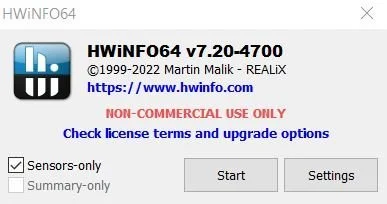
- Assurez-vous de lancer la version en mode Sensors-only.
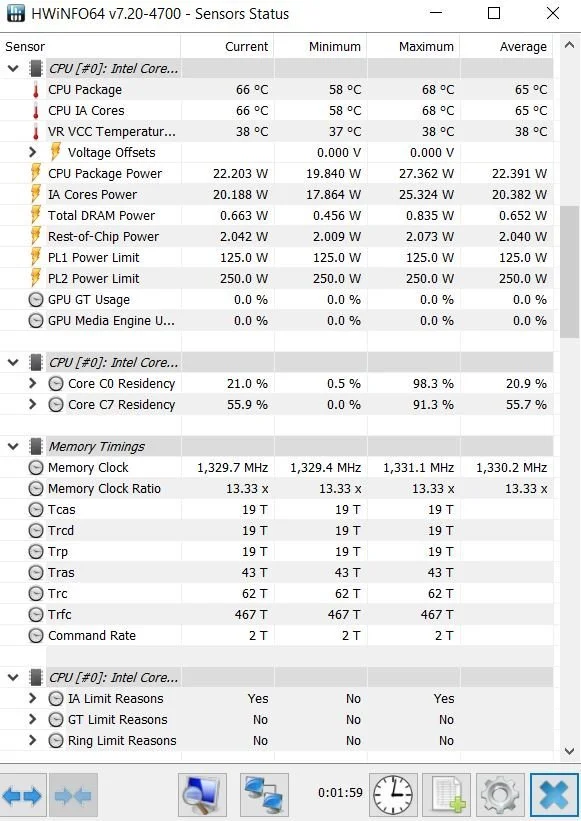
- Vous aurez alors la liste complète de tous les capteurs. Sélectionnez les capteurs GPU pour voir la température GPU, la mémoire courante, les fréquences GPU, le PWM des ventilateurs et d'autres données propres à votre GPU.
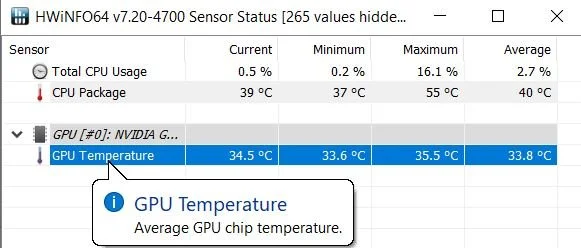
- Vous remarquerez aussi que l'application affiche automatiquement la température GPU moyenne seule, si vous ne voulez pas d'informations sur les autres facteurs.
- En double-cliquant sur « GPU Temperature », vous générez un graphique de température en temps réel.
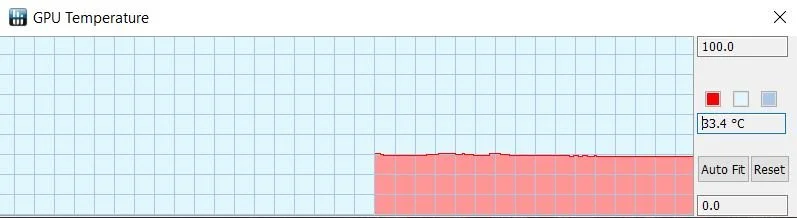
HWinfo est l'un des meilleurs outils, et parmi les plus précis, pour suivre la température GPU et repérer les problèmes éventuels. La richesse des informations vous permet d'aller en profondeur et d'analyser pleinement les performances du GPU, tout en traitant les problèmes dès qu'ils se présentent.
Comment faire baisser la température du GPU ?
Faire baisser la température du GPU est indispensable dès que vous constatez des températures moyennes très élevées. Que faire pour régler le problème ? Voici quelques pistes :
-
Essayez de baisser la température ambiante via une climatisation ou un ventilateur placé près du PC. Très utile surtout en été, quand l'ambiant peut être très élevé.
-
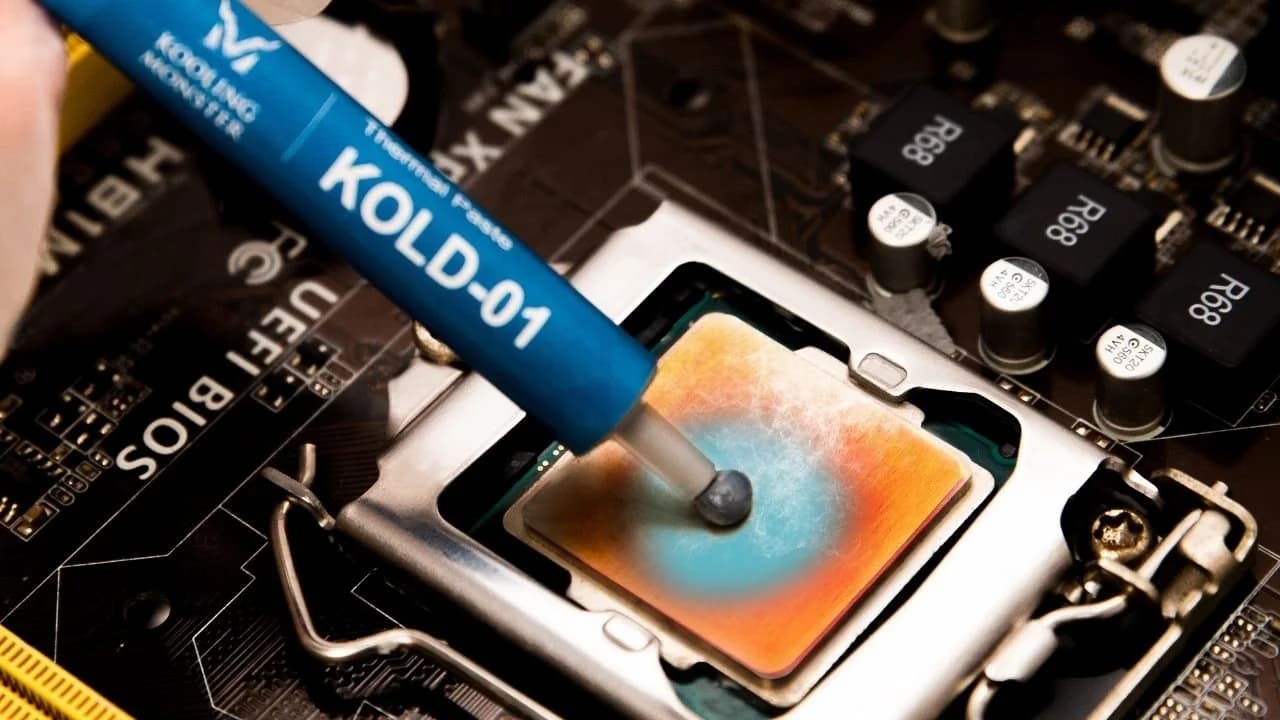
Remplacer la pâte thermique de votre GPU est une autre excellente idée. Avec le temps, la pâte thermique devient moins efficace, donc la remplacer aide énormément. Les températures élevées sont alors mieux transportées vers le système de refroidissement, et la différence est énorme.
-
Installer plus de ventilateurs de boîtier est utile, car ils améliorent le flux d'air et font entrer de l'air frais de l'extérieur. Impact positif et baisse de la température GPU assurée.
-
Utilisez un logiciel dédié pour ajuster la vitesse des ventilateurs et les paramètres d'overclocking. Ces outils sont pratiques car une fréquence cœur/mémoire plus basse aide à maîtriser les températures. Vous pouvez aussi ajuster la puissance des ventilateurs et vous assurer que tout fonctionne comme prévu.
-
Ouvrez et nettoyez le boîtier. Éliminez toute la poussière et la saleté, et profitez-en pour nettoyer le GPU et son ventilateur. La poussière peut s'accumuler sur le ventilateur et impacter négativement sa vitesse et son efficacité. Pensez aussi à améliorer la gestion des câbles : un câblage mal fait bloque le flux d'air et freine les performances du GPU.
Comme vous le voyez, surveiller les performances et les températures du GPU est crucial. Heureusement, il existe plein de façons de le faire. Ces outils et astuces vous aideront à identifier toute température GPU élevée et à la corriger efficacement ! (Pour en savoir plus, Comment vérifier la température du CPU et pourquoi c'est important ?)
![Comment appliquer la pâte thermique sur un CPU ? [Guide débutant pas à pas 2026]](/_next/image?url=%2Fimages%2Fscraped%2F7f0f852b1856.webp&w=3840&q=75)