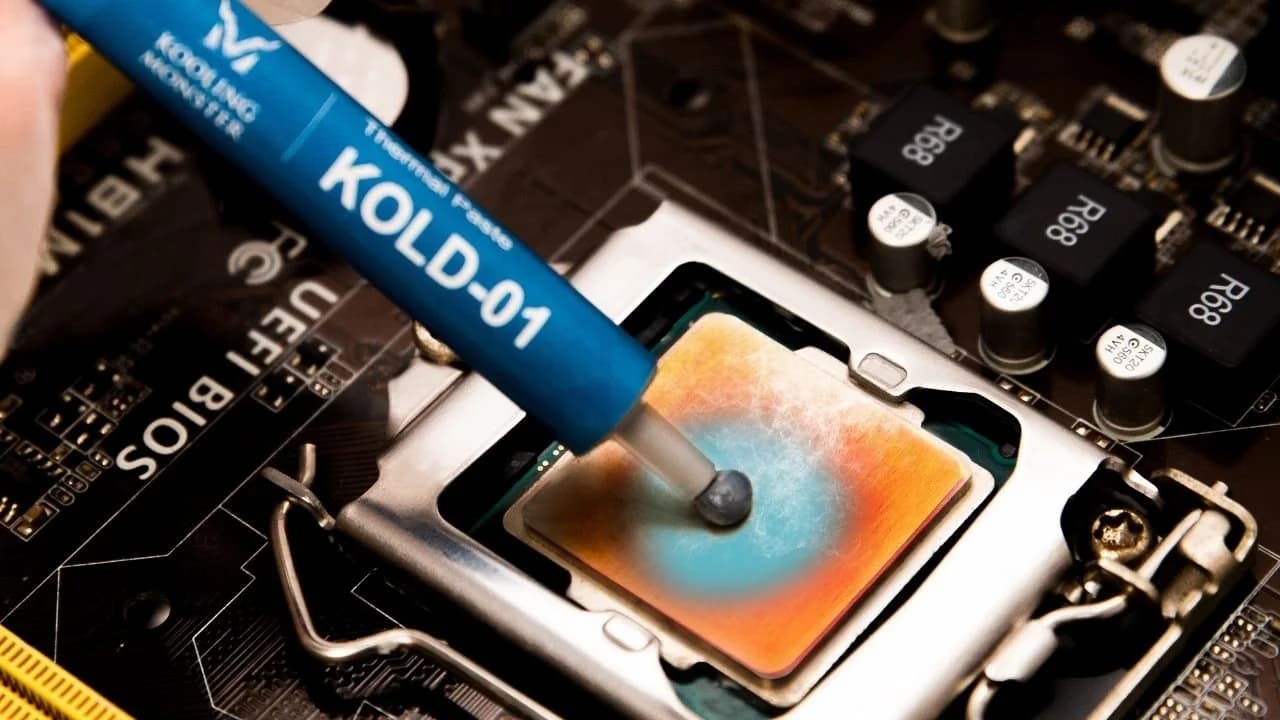
Vous avez déjà vécu cette situation : ouvrir un dossier prend une éternité, l'ordinateur gèle au moindre clic, le PC s'éteint tout seul et le seul moyen de le relancer est d'appuyer sur reset ? Une explication possible : votre CPU a surchauffé et a cessé de traiter vos tâches. Ces soucis sont courants sur les vieux PC quand le matériel manque d'entretien ou mériterait une mise à niveau.
Que se passe-t-il si mon CPU surchauffe ?
Si le CPU surchauffe, les conséquences peuvent être graves. Dans le pire des cas, votre processeur, votre carte mère et les composants environnants seront endommagés, de manière irréversible. Les signaux classiques d'une surchauffe CPU : freezes système réguliers, artefacts graphiques bizarres, arrêts soudains et… l'écran bleu de la mort. Si votre PC ne parvient pas à réduire le taux d'utilisation du CPU pour faire baisser la température, celle-ci peut grimper en flèche et endommager d'autres composants internes — au point, parfois, de faire de la fumée ! Il est donc vital de maintenir votre CPU dans une plage de température sûre.
Comment vérifier la température de mon CPU ?
En règle générale, il existe deux façons de surveiller la chaleur du CPU : les outils système intégrés à Windows et les logiciels tiers.
Outils système intégrés à Windows
Vous pouvez consulter la température du CPU dans les paramètres BIOS (ou UEFI depuis Windows 10). Mais cette méthode a peu d'intérêt : on n'a pas accès au BIOS pendant une session de jeu. Un logiciel de monitoring tiers est bien plus utile.
Logiciels de monitoring tiers
Il existe de nombreux programmes de monitoring : HWiNFO, Core Temp, CAM de NZXT, et bien d'autres. HWiNFO est considéré comme le plus simple à utiliser et permet de suivre la température CPU/GPU dans le temps (même en jeu).
Étape 1
Rendez-vous sur la page de téléchargement du site HWiNFO : https://www.hwinfo.com/download/
Étape 2
Téléchargez la version Installer (ou Portable, selon votre préférence) pour votre ordinateur et installez-la.

Étape 3
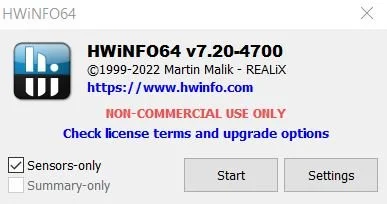
Lancez-le en mode Sensors-only.
Étape 4
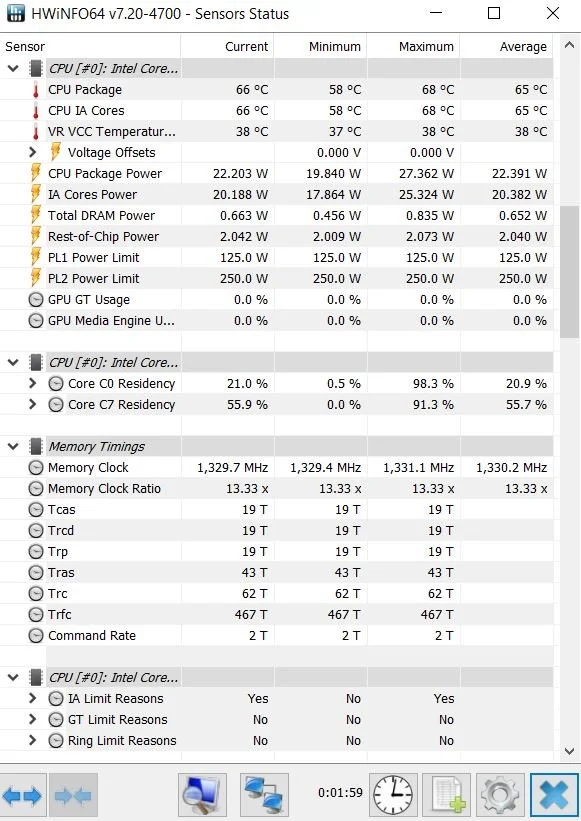
La liste des données de capteurs s'affiche.
Étape 5
Repérez « CPU Package », qui représente les relevés de température de votre CPU. Vous y voyez la valeur courante, minimum, maximum et moyenne.

Étape 6
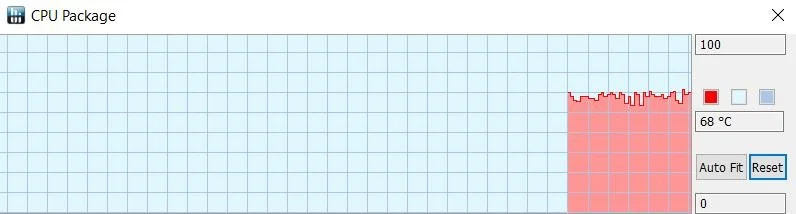
En double-cliquant sur « CPU Package », vous générez un graphique de température en temps réel.
Quelle est la température idéale pour mon CPU ?
Tout d'abord, il est normal que les températures du CPU montent, surtout en cours d'utilisation : cela signifie simplement qu'il travaille. Certaines tâches, par nature, consomment plus de puissance CPU (montage vidéo, jeu exigeant, etc.). Au repos, une plage saine se situe entre 40 et 55 °C, selon les autres composants. Sous charge, une plage de 65 à 80 °C n'a rien d'alarmant.
En revanche, si vous observez 95 °C simplement en regardant des vidéos YouTube, c'est un gros signal d'alerte. Regarder YouTube ne consomme pas autant de CPU, et 95 °C est franchement trop élevé. Dans ce cas, on parle bien d'une température anormalement élevée.
Comment faire baisser la température du CPU ?
Techniquement, on ne cherche pas tant à faire baisser la température du CPU qu'à améliorer l'efficacité de dissipation de l'ensemble du système de refroidissement. Un CPU génère de la chaleur quand il traite vos tâches (c'est son rôle), donc l'enjeu est de permettre une évacuation plus rapide de cette chaleur vers l'extérieur — la baisse de température en découle naturellement.
Une solution coûteuse consiste à remplacer des composants anciens comme les ventilateurs ou le dissipateur par des modèles plus performants. Mais tout le monde n'a pas le budget ou le temps de changer de matériel, surtout quand il existe une alternative bien moins chère.
Une méthode économique et très efficace : réappliquer de la pâte thermique. Une cause très fréquente de surchauffe du CPU est une pâte thermique ancienne qui se dégrade ou se fissure, bloquant le transfert de chaleur vers l'extérieur et faisant grimper la température. Une simple réapplication suffit souvent à voir baisser la température du CPU — et, bonus, à voir aussi augmenter son taux d'utilisation effectif.
![Comment appliquer la pâte thermique sur un CPU ? [Guide débutant pas à pas 2026]](/_next/image?url=%2Fimages%2Fscraped%2F7f0f852b1856.webp&w=3840&q=75)