
Fatigué des faibles fréquences d'images qui gâchent votre expérience de jeu ? Si vous cherchez une solution simple et abordable pour augmenter vos FPS, envisagez de changer la pâte thermique de votre CPU et de votre GPU.
Dans cet article, nous allons voir pourquoi changer la pâte thermique peut améliorer vos FPS, avec une étude de cas à l'appui. Nous partagerons également un tutoriel sur la façon de changer la pâte thermique sur votre ordinateur portable. Alors, commençons !
Résumé de l'étude de cas : la façon la plus simple et la moins coûteuse d'augmenter les FPS
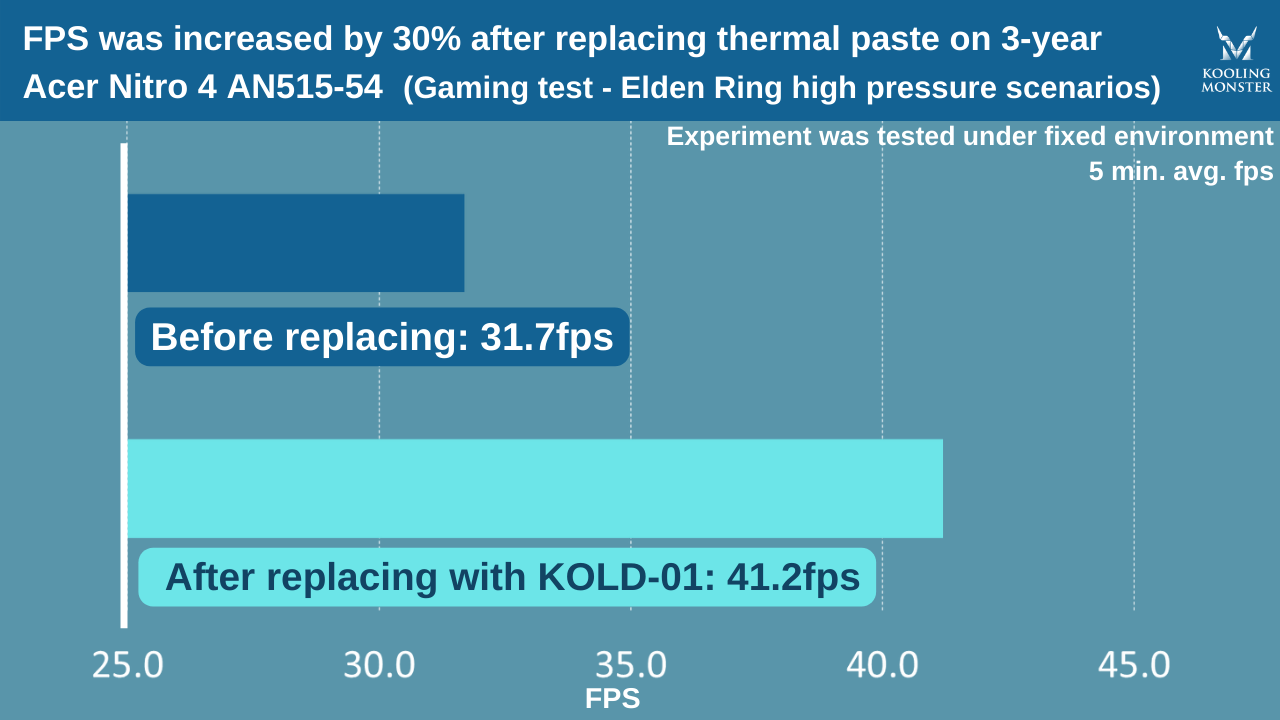
En changeant la pâte thermique, vous pouvez espérer une augmentation allant jusqu'à 30 % de vos FPS.
C'est parce que la pâte thermique aide à évacuer la chaleur de votre CPU et GPU, leur permettant de tourner plus frais et de mieux performer. Dans notre étude de cas, nous avons observé une amélioration significative des fréquences d'images dans les scénarios de jeu à haute pression comme à faible pression.
Dans les scénarios de jeu à haute pression (comme les séquences de combat), la fréquence d'images est passée de 31,7 FPS à 41,2 après le changement de pâte thermique.
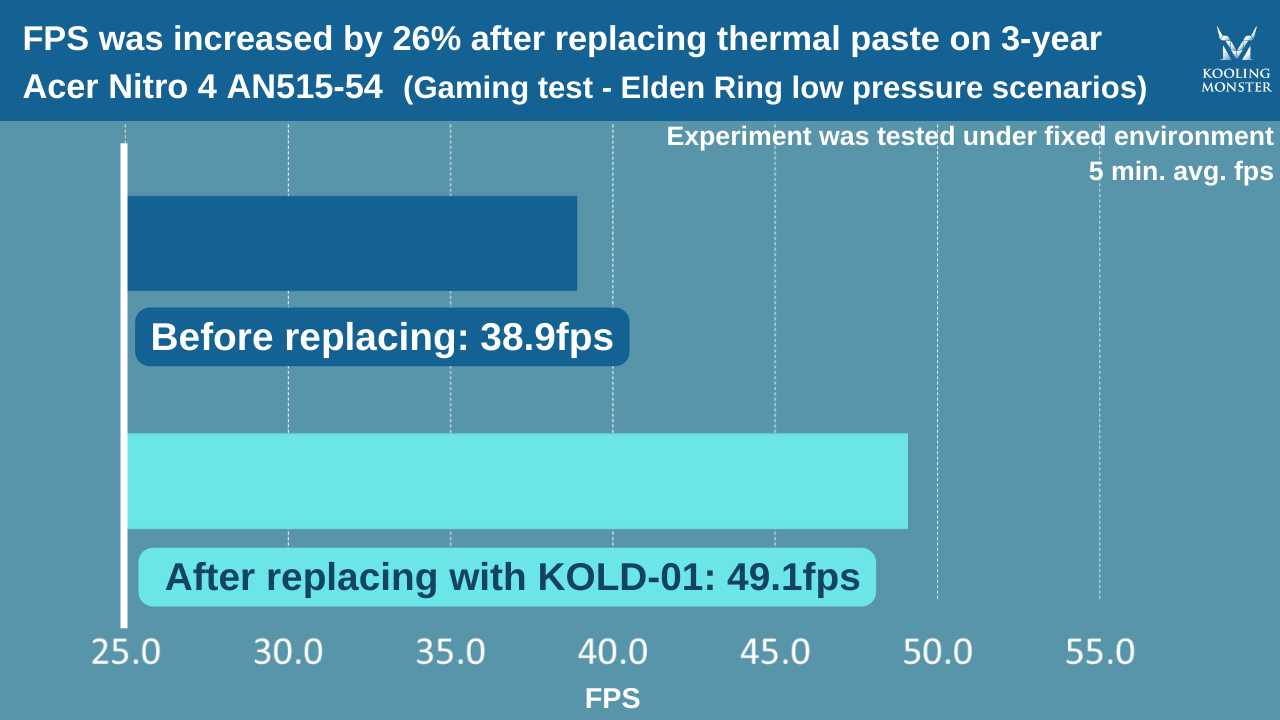
Dans les scénarios de jeu à faible pression (comme les phases d'exploration), la fréquence d'images est passée de 38,9 FPS à 49,1. Une progression plutôt impressionnante, non ?
Pourquoi changer la pâte thermique sur CPU ou GPU améliore-t-il les FPS ?
Tout est question de garder le CPU et le GPU au frais.
Quand vos composants surchauffent, ils commencent à réduire leurs performances pour éviter les dommages (throttling).
C'est là qu'intervient la pâte thermique — c'est un type de matériau d'interface thermique qui aide à transférer la chaleur des composants vers le dissipateur thermique. En appliquant une nouvelle couche de pâte thermique, vous vous assurez que la chaleur est transférée efficacement, ce qui permet à vos composants de tourner à leur plein potentiel. (En savoir plus sur Qu'est-ce que la pâte thermique ?)
Étude de cas : changer la pâte thermique pour sauver la fréquence d'images
Nous avons mis cette théorie à l'épreuve en appliquant une nouvelle couche de pâte thermique Kooling Monster KOLD-01 sur le CPU et le GPU de notre ordinateur portable.
Les spécifications de notre ordinateur portable
· Ordinateur portable : Acer Nitro 4 AN515-54 (âgé de 3 ans)
· CPU : Intel Core i5
· GPU : NVIDIA GeForce GTX 1660 Ti (6 Go)
· Mémoire : Samsung 16 Go DDR4
· Carte mère : CFL Octavia_CFS
Logiciel
· HWinfo (moyenne FPS sur 5 min)
Jeu
· Moments à haute pression : pendant les combats
· Moments à faible pression : pendant l'exploration
Pour explorer comment la pâte thermique peut booster les FPS d'Elden Ring, nous avons mené des tests rigoureux dans des scénarios de jeu à haute pression comme à faible pression afin d'examiner l'impact sur la fluidité.

Nos résultats ont été frappants dans les deux tests. Nous avons observé des améliorations significatives de la perception humaine et des FPS. En appliquant la pâte thermique, nous avons pu rehausser l'expérience de jeu et offrir des graphismes fluides et ininterrompus aux joueurs. Les résultats sont impressionnants — notre fréquence d'images a augmenté de 30 % comme indiqué plus haut.
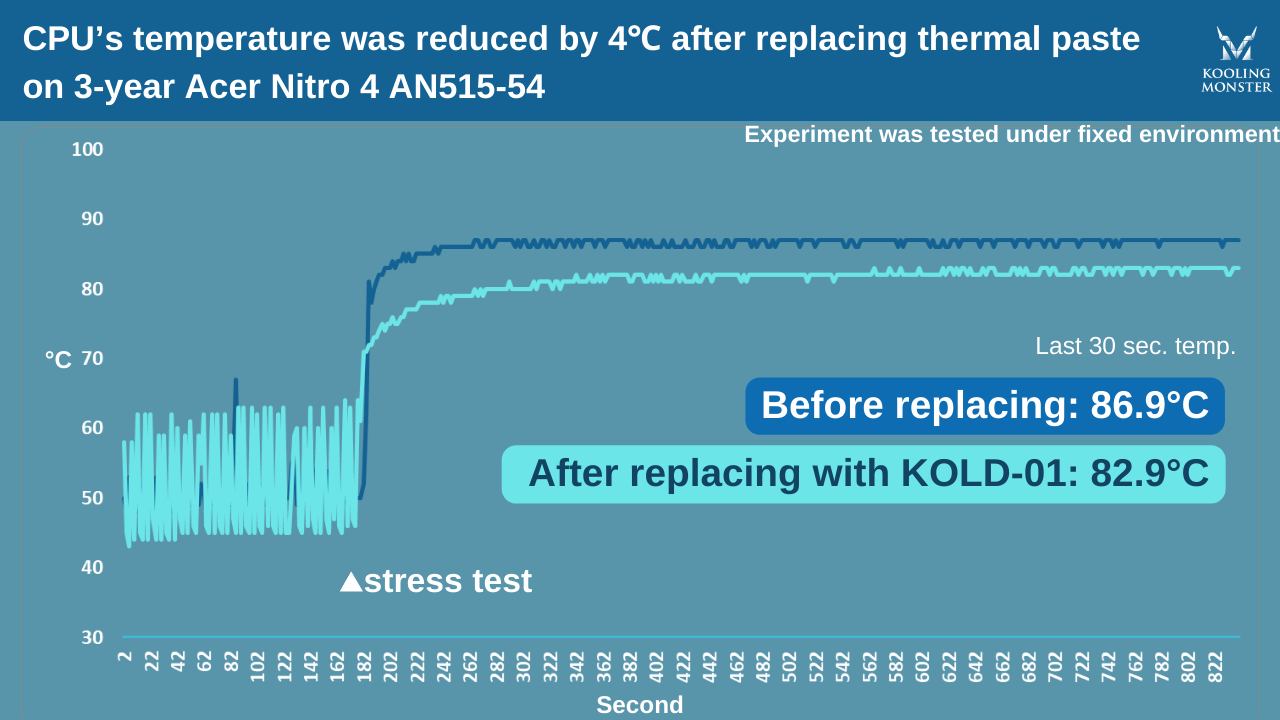
En plus de l'amélioration des fréquences d'images, changer la pâte thermique du CPU et du GPU entraîne également une baisse notable de la température des composants. En moyenne, vous pouvez espérer une diminution de 4 °C de la température du CPU après le changement de pâte thermique. Cette réduction de température est cruciale pour la longévité et la stabilité de vos composants.
Mais le meilleur ? Changer la pâte thermique était rapide, facile et bon marché. Il vous faut simplement une pâte thermique de bonne qualité et une main ferme (ou la méthode de la « tartine beurrée », comme certains le suggèrent — en savoir plus sur Quel est le meilleur motif de pâte thermique ? Comparaison de performances réelle).
Comment changer la pâte thermique sur un CPU et un GPU d'ordinateur portable ?
Si vous cherchez à améliorer vos FPS, remplacer la pâte thermique de votre PC/portable est peut-être la solution. Notre tutoriel complet couvre chaque étape du processus, du démontage de l'ordinateur portable à l'application de la pâte thermique. Notre collection de tutoriels couvre une large gamme de marques et de modèles d'ordinateurs portables, et nous en ajoutons constamment de nouveaux. Même si vous n'êtes pas particulièrement doué en technique, notre tutoriel rend ce projet DIY facile à réaliser vous-même.
En conclusion, changer la pâte thermique de votre CPU et de votre GPU est un moyen simple et abordable d'augmenter vos FPS et d'améliorer votre expérience de jeu. Les résultats parlent d'eux-mêmes : notre étude de cas a montré une augmentation de 30 % des fréquences d'images dans les scénarios de jeu à haute pression comme à faible pression. Alors si vous souffrez de faibles fréquences d'images, essayez et constatez la différence par vous-même !
![Comment appliquer la pâte thermique sur un CPU ? [Guide débutant pas à pas 2026]](/_next/image?url=%2Fimages%2Fscraped%2F7f0f852b1856.webp&w=3840&q=75)